OpenPortal认证计费系统-用户手册 · 通知管理
适用系统:OpenPortalServer V6 后台 — 通知管理
手册说明:本文所有截图取自系统实际界面并按页面原样展示(未做任何遮挡),实际参数以生产环境为准。
一、模块概述
通知管理由两部分组成,关系是「字典提供文案,通知设置决定发不发、从哪个渠道发」:
| 功能 | 页面地址 | 用途 |
|---|---|---|
| 通知设置 | /dictdo/list.action | 为每类业务事件指定使用的文案与发送方式 |
| 字典设置 | /dict/list.action | 维护所有通知/提示的文案内容 |
典型场景:用户套餐余额不足时,需要给用户发一条短信提醒。这条短信的文字内容在「字典设置」里维护,是否发送、用什么渠道在「通知设置」里控制。
二、通知设置
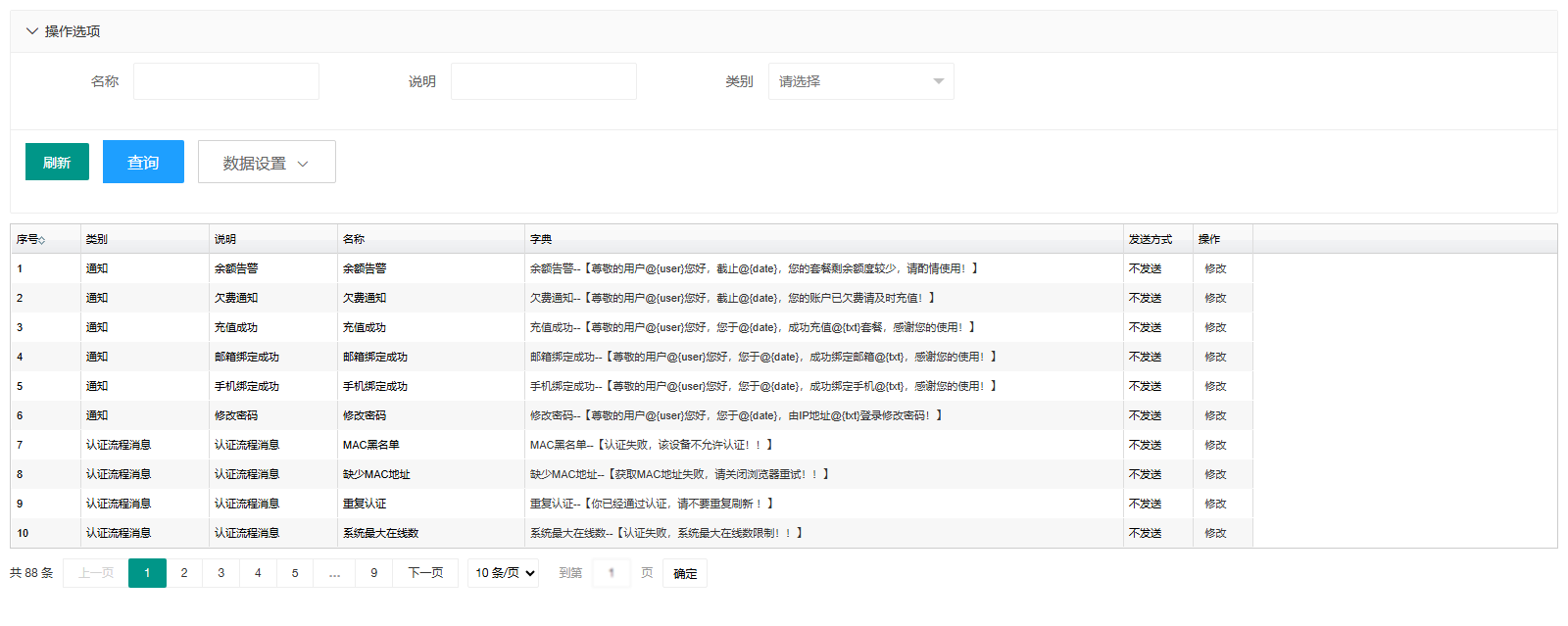
2.1 查询与页面结构
| 条件 / 按钮 | 说明 |
|---|---|
| 名称 | 按通知项名称筛选 |
| 说明 | 按说明文字筛选 |
| 类别 | 下拉筛选,默认「请选择」 |
| 刷新 / 查询 | 重新加载 / 按条件检索 |
| 数据设置 | 选择表格显示哪些列 |
2.2 列表字段
| 列 | 说明 |
|---|---|
| 序号 | 排序号 |
| 类别 | 该通知所属类别,常见为「通知」「认证流程消息」 |
| 说明 | 该通知的业务含义 |
| 名称 | 通知项名称 |
| 字典 | 当前使用的文案内容(可预览实际文字) |
| 发送方式 | 当前设置的渠道,如「不发送」 |
| 操作 | 「修改」入口 |
2.3 常见的通知项
| 通知项 | 触发时机 |
|---|---|
| 余额告警 | 用户套餐剩余额度不足时 |
| 欠费通知 | 用户账号欠费时 |
| 充值成功 | 充值成功后 |
| 邮箱绑定成功 / 手机绑定成功 | 用户完成绑定后 |
| 修改密码 | 用户修改密码后 |
| MAC 黑名单 | 认证时发现设备在黑名单中 |
| 缺少 MAC 地址 | 认证时取不到终端 MAC |
| 重复认证 | 用户已在线又重复认证 |
| 系统最大在线数 | 在线数达到上限,拒绝新的认证 |
列表按页展示,底部显示总条数(例如「共 88 条」),用分页或「数据设置」调整每页条数。
2.4 修改通知设置
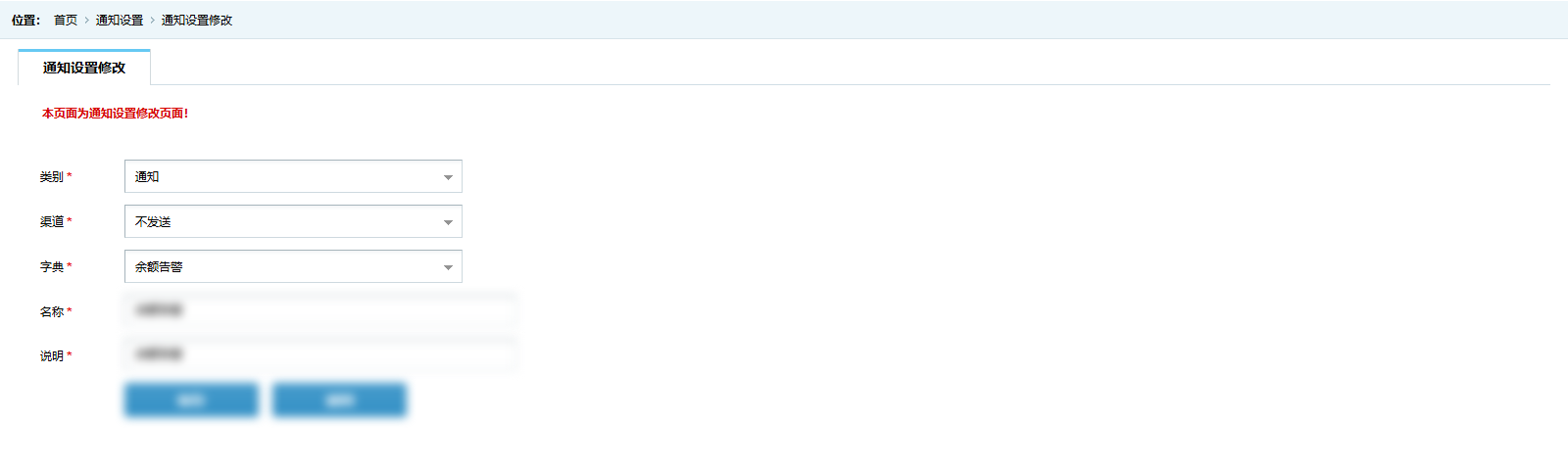
| 字段 | 必填 | 说明 |
|---|---|---|
| 类别 | 是 | 通知类别,与列表中的「类别」一致 |
| 渠道 | 是 | 发送方式,默认「不发送」表示该通知不对外发送 |
| 字典 | 是 | 从「字典设置」中已有的文案里选择一条 |
| 名称 | 是 | 通知项名称 |
| 说明 | 是 | 该通知的业务含义 |
操作步骤
- 在列表中找到目标通知项,点该行的「修改」。
- 选择「渠道」(发送方式)。
- 在「字典」中选择要使用的文案。
- 点「保存」。
注意事项
- 「渠道」保持「不发送」时,即使字典里配了文案也不会真正发出,这是最常见的“配了文案但用户没收到”的原因。
- 修改「字典」会改变这类通知使用的文案,影响所有触发该通知的场景,改前确认文案适用于全部场景。
三、字典设置
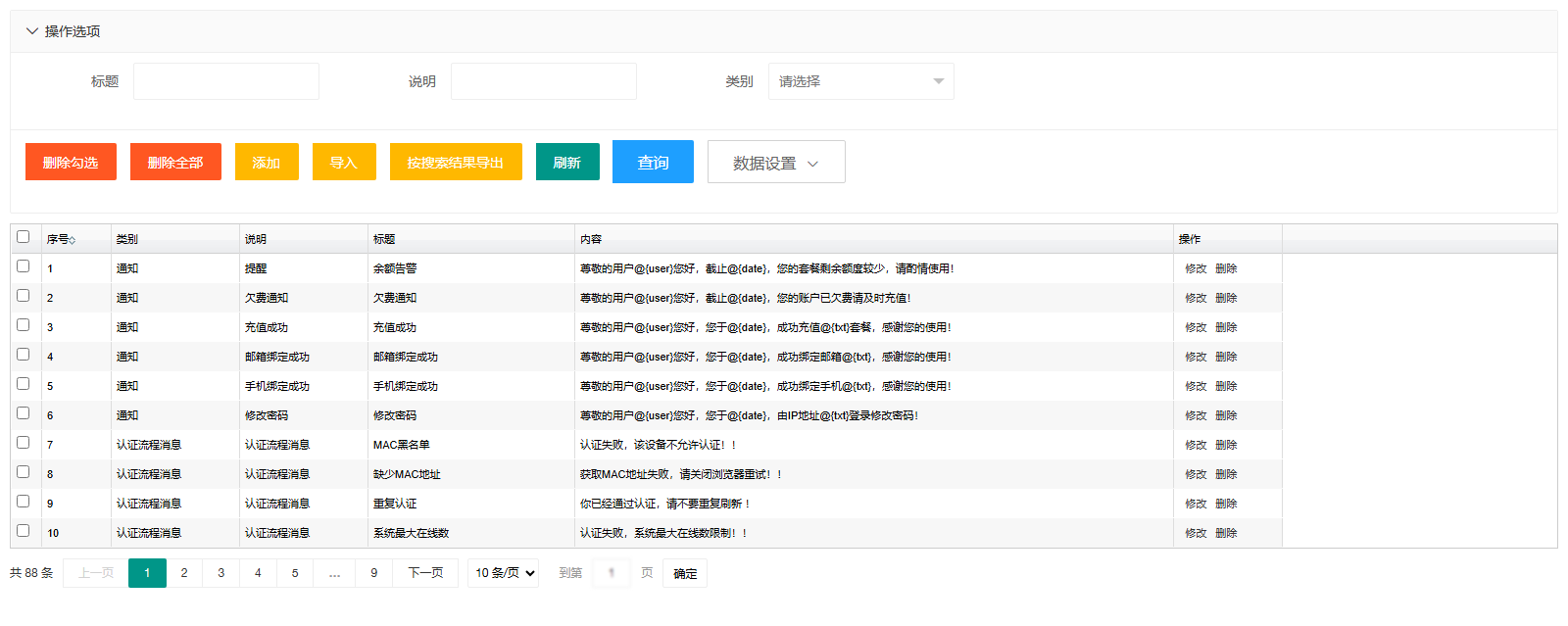
统一维护系统中所有通知与提示的文案。
3.1 查询与操作
| 条件 / 按钮 | 说明 |
|---|---|
| 标题 | 按文案标题筛选 |
| 说明 | 按说明筛选 |
| 类别 | 下拉筛选,默认「请选择」 |
| 删除勾选 | 删除勾选的行 |
| 删除全部 | 删除当前列表全部文案,不可恢复 |
| 添加 | 新增一条文案 |
| 导入 | 通过 Excel 批量导入 |
| 按搜索结果导出 | 导出当前条件下的文案 |
| 刷新 / 查询 | 重新加载 / 按条件检索 |
| 数据设置 | 选择显示列 |
3.2 列表字段
| 列 | 说明 |
|---|---|
| 序号 | 排序号 |
| 类别 | 文案所属类别,如「通知」「认证流程消息」 |
| 说明 | 文案用途说明 |
| 标题 | 文案标题 |
| 内容 | 正文,含变量占位符 |
| 操作 | 修改 / 删除 |
3.3 添加 / 修改文案
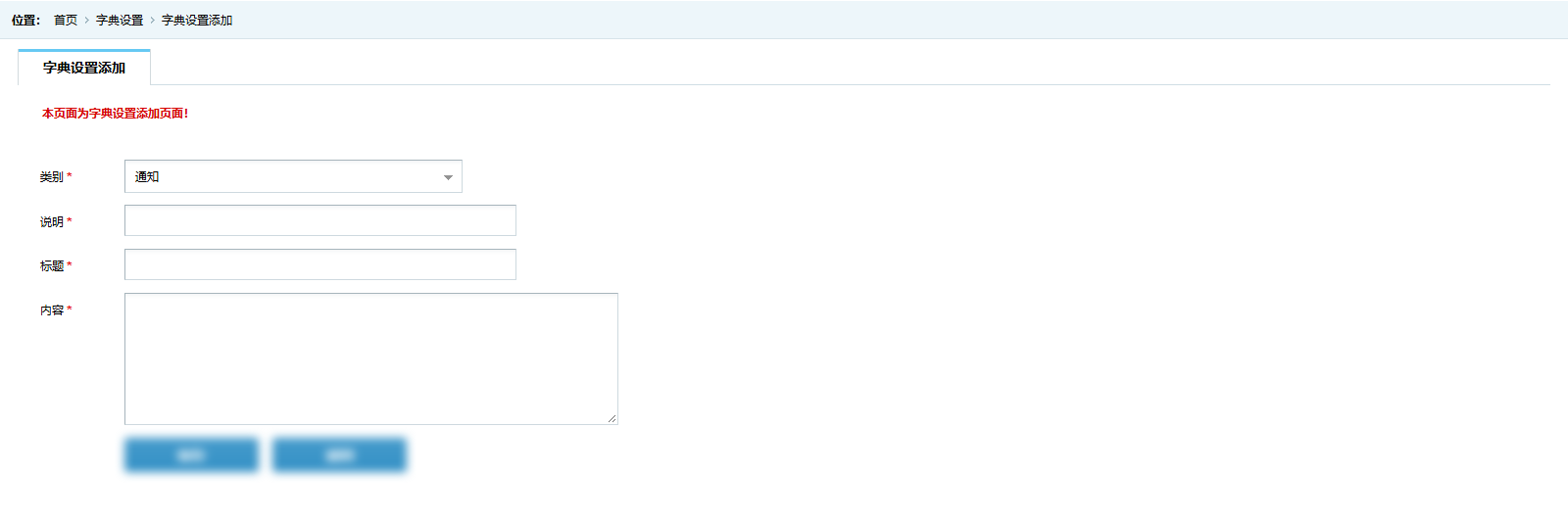
| 字段 | 必填 | 说明 |
|---|---|---|
| 类别 | 是 | 下拉选择,需与通知设置中的类别对应 |
| 说明 | 是 | 文案用途,便于日后维护 |
| 标题 | 是 | 展示给用户的标题 |
| 内容 | 是 | 展示给用户的正文 |
修改已有文案时,界面与添加一致,原有类别、说明、标题与内容会全部带出。
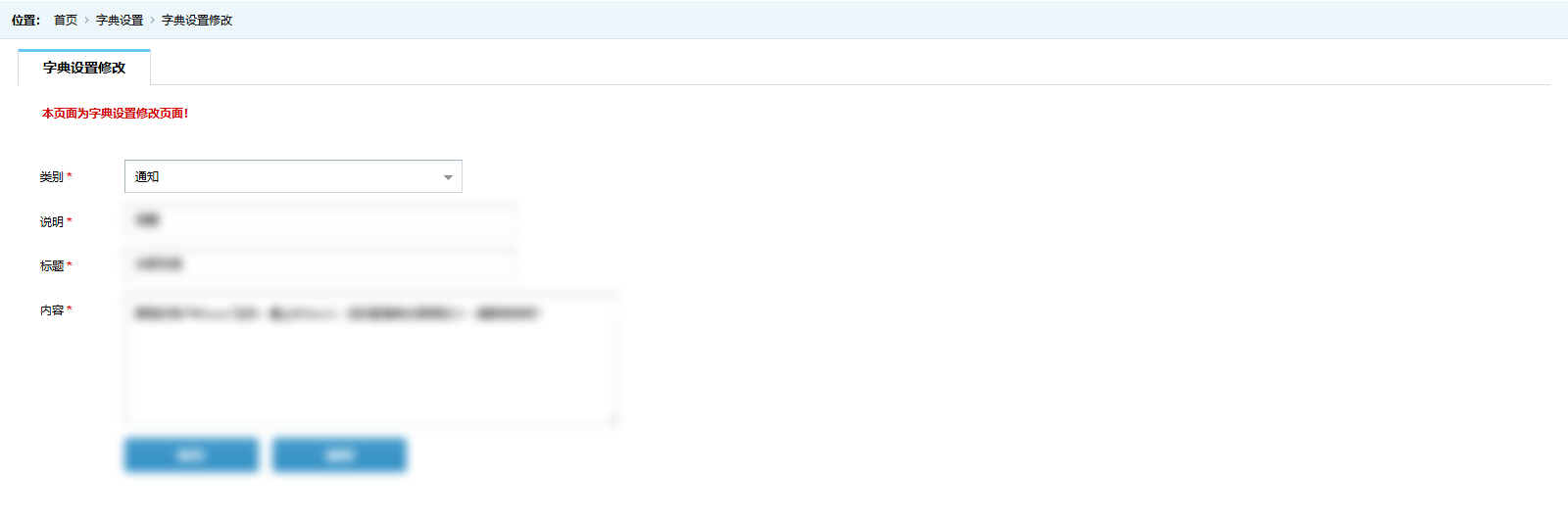
修改「类别」会改变该文案在通知设置中的可选范围,改前先确认没有其他通知引用它。
3.4 文案中的占位符
文案里可以直接写 @(user)、@(date)、@(txt) 这类占位符,发送时系统会自动替换为实际内容。例如:
尊敬的用户@(user)您好,截止@(date),您的套餐剩余额度较少,请酌情使用!
| 占位符 | 替换为 |
|---|---|
@(user) | 用户账号 |
@(date) | 相关日期或时间 |
@(txt) | 该场景补充的信息(如套餐名、手机号、IP) |
注意事项
- 占位符的括号、字母大小写都不要改,写错会原样显示给用户。
- 修改文案前先在预览里确认占位符位置是否通顺,例如“截止@(date),您的…”读起来要自然。
- 文案修改保存后立即生效,无需重启。
3.5 导入文案
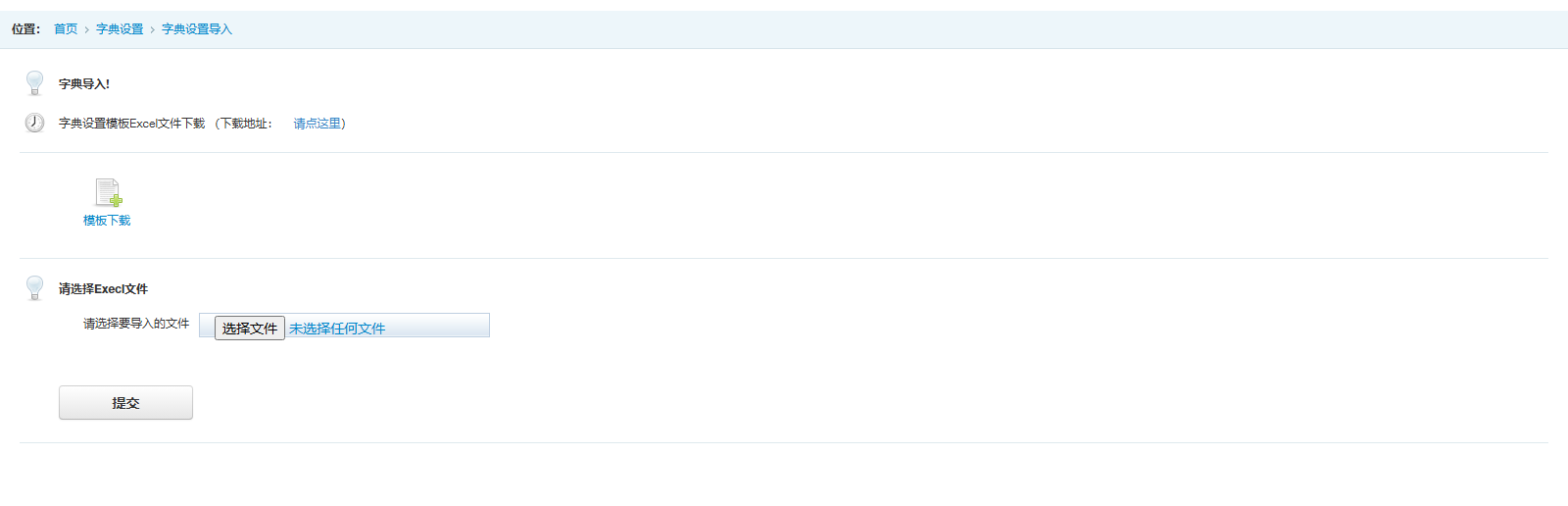
批量维护文案时使用:下载模板 → 按表头填写 → 选择文件 → 提交。表头与格式必须与模板完全一致,否则整批失败。
四、常见问题
| 现象 | 原因与处理 |
|---|---|
| 用户没收到通知 | 先查「通知设置」的「渠道」是否为「不发送」,再看字典文案是否配在该类别下 |
通知里出现了 @(user) 原样文字 | 占位符写法被改错了,按 @(user) 的格式恢复 |
| 改了字典内容但通知没变化 | 检查该通知在「通知设置」中引用的是否是这条字典 |
| 删除字典后通知发不出来 | 通知设置里引用的文案被删了,重新指定一条可用文案 |
| 导入文案全部失败 | 模板表头被改动或文件格式不对,重新下载模板 |
| 列表里同一条内容出现多次 | 字典中存在重复文案,保留一条并删除其余的 |