OpenPortal认证计费系统-用户手册 · 数据分析
适用系统:OpenPortalServer V6 后台 — 数据分析
手册说明:本文所有截图取自系统实际界面。截图中的数值为测试环境数据,实际以系统实时统计为准。
一、模块概述
数据分析提供三方面的运行概况:认证与收入的综合统计、可投屏的全屏实时大屏,以及在线人数的历史与实时趋势。用于日常巡检、投屏值守、判断使用高峰、评估各类认证方式的普及程度。
| 功能 | 页面地址 | 用途 |
|---|---|---|
| 综合统计 | /homeAction/showCount.action | 认证次数、收入、认证方式、终端类型等汇总 |
| 数据大屏 | /homeAction/screen.action | 全屏实时看板:在线会话、账户构成、服务器负载、设备带宽(见 三) |
| 历史在线统计 | /historyonline/hourO.action | 过去 24 小时在线峰值与实时在线人数曲线 |
二、综合统计
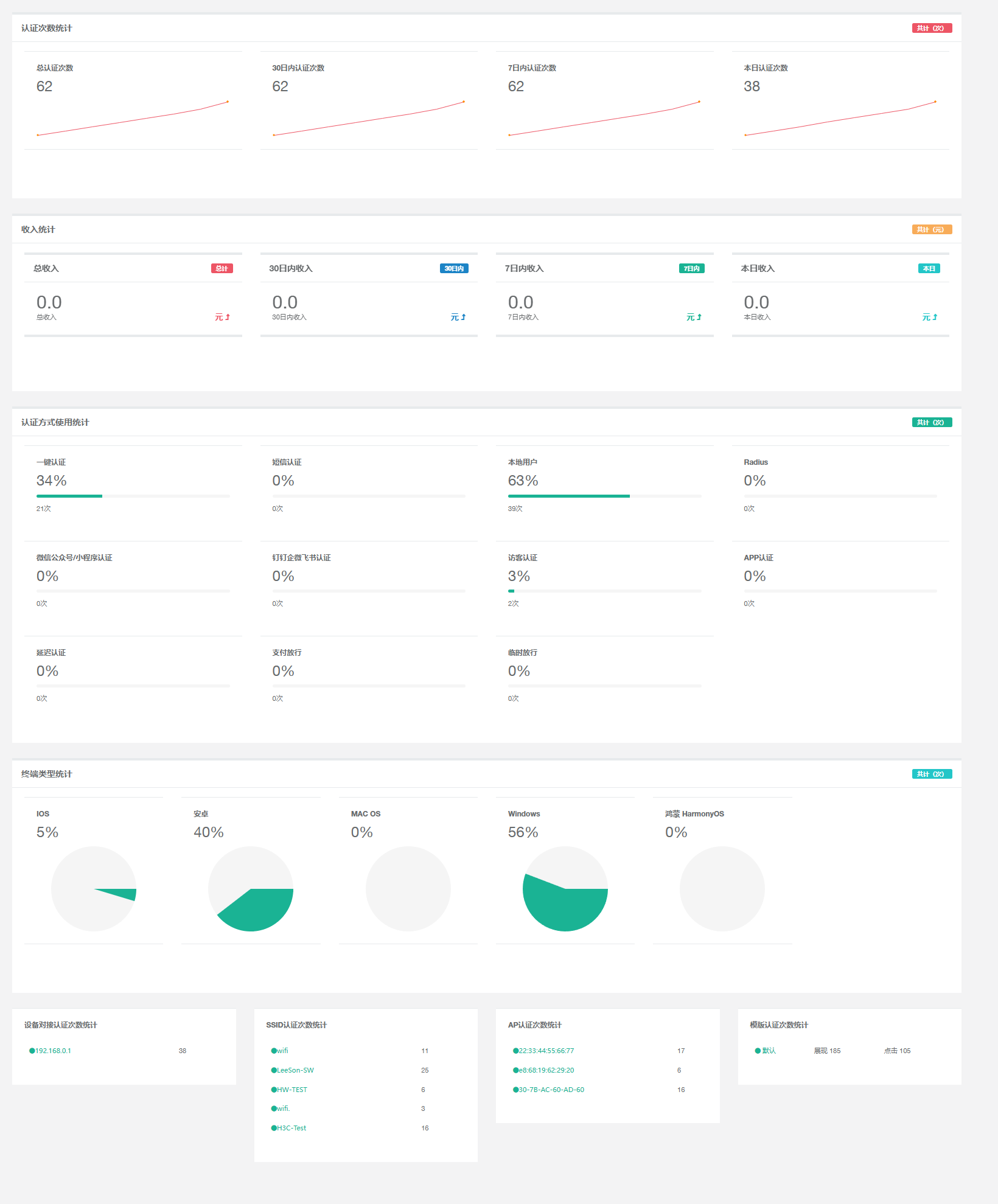
登录后台后的默认首页,一屏汇总系统的认证与经营情况。页面由若干统计卡片组成,每组右上角标注「共计:N」表示该组统计覆盖的维度数量。
2.1 认证次数统计
| 指标 | 统计范围 |
|---|---|
| 总认证次数 | 系统上线以来的累计认证次数 |
| 30 日内认证次数 | 最近 30 天 |
| 7 日内认证次数 | 最近 7 天 |
| 本日认证次数 | 今天 0 点至当前时刻 |
每个指标下方有一条走势线,反映该统计周期内的变化趋势。
2.2 收入统计
四个卡片依次为「总收入」「30 日内收入」「7 日内收入」「本日收入」,单位为元。收入来自充值卡、扫码支付、ISP 渠道等各类充值的合计。
收入统计与「财务管理 → 订单报表」中的合计金额口径一致,可作为快速核对入口。
2.3 认证方式使用统计
按认证方式展示占比与次数,共 11 种(与系统内的认证方式编号 0~10 一一对应):一键认证、本地用户、Radius、APP认证、短信认证、微信公众号/小程序认证、钉钉企微飞书认证、访客认证、延迟认证、支付放行、临时放行。
其中「微信公众号/小程序认证」把微信连 WiFi、微信小程序、微信公众号三种微信侧入口合并统计,「钉钉企微飞书认证」把钉钉、企业微信、飞书合并统计 —— 后台不再单列「公众号认证」这一项。
用途:判断用户主要采用哪种方式上网。例如短信认证占比突然下降,可能是短信网关配置或余量出了问题。
2.4 终端类型统计
按终端系统展示占比,包含 IOS、安卓、MAC OS、Windows、鸿蒙 HarmonyOS 五类。终端类型由系统根据浏览器标识自动识别,可用于判断用户群体的设备构成。
2.5 其他统计
页面底部还有四组细分统计:
| 分组 | 含义 |
|---|---|
| 设备对接认证次数统计 | 由路由器、AC 等设备直接对接产生的认证次数 |
| SSID 认证次数统计 | 按无线信号名称(SSID)统计的认证次数 |
| AP 认证次数统计 | 按无线接入点(AP)的 MAC 地址分别统计的认证次数 |
| 模板认证次数统计 | 按认证页面模板统计的「展现次数」与「点击次数」,可对比不同页面的转化效果 |
2.6 使用提示
- 页面数据为实时查询结果,刷新即可更新。
- 卡片中显示
0或0%表示该周期内没有对应数据,不代表功能异常。 - 模板认证统计中的「展现」为页面被打开次数,「点击」为用户实际点击认证按钮的次数,两者差距大说明页面引导存在问题。
三、数据大屏
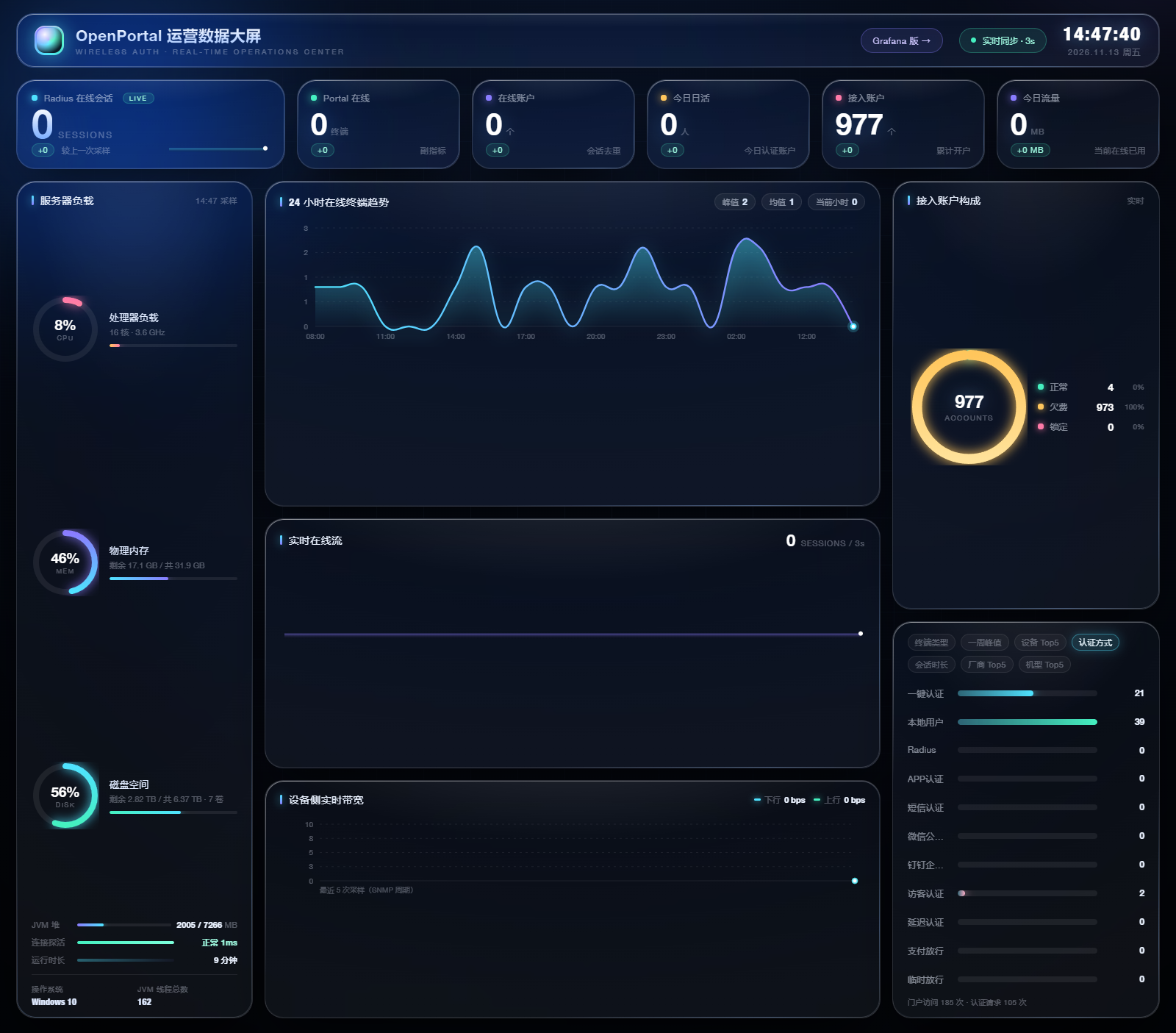
在后台顶部导航栏点「数据大屏」(位于「认证首页」左侧)即可打开,会新开一个浏览器窗口。页面专为投屏值守设计:深色背景、大号数字,适合挂在会议室大屏或值班电视上长期展示。
大屏提供「经典版」与「Grafana 版」两种皮肤,点右上角「Grafana 版 →」即可切换;系统会记住上一次的选择,下次从顶部导航栏进入时直接按上次的皮肤打开。两种皮肤的数据完全相同,只是排版风格不同,按投屏现场的观感挑选即可。下图展示的是经典版,右栏已切到「认证方式」页。
打开后无需任何操作,全部数据自动刷新:
| 刷新对象 | 间隔 |
|---|---|
| 顶部指标卡、服务器负载、实时在线流、设备带宽 | 3 秒 |
| 今日日活、接入账户构成、右下角轮播面板 | 60 秒 |
3.1 顶部实时指标
| 指标 | 含义 |
|---|---|
| Radius 在线会话 | 当前在线会话数,判断「现在有多少人连着」以它为准 |
| Portal 在线 | Portal 认证链路记录的在线终端数,仅作对照 |
| 在线账户 | 当前在线会话对应的账户数 |
| 今日日活 | 今天 0 点以来发生过认证的账户数 |
| 接入账户 | 系统中累计开户的账户总数 |
| 今日流量 | 当前在线会话已产生的上下行流量合计;不足 1 GB 时以 MB 显示 |
每张指标卡下方的小字是与上一次采样的差值(如「+1 会话差量」),可用它判断该指标在涨还是在跌。
「今日流量」的口径要特别注意:它统计的是此刻仍在线的会话累计用量,用户一旦下线,其用量就从该数字中移除。因此它通常小于当日实际总流量;需要当日(或某月)的总流量,请到「Radius 管理 → Radius 连接记录」按时间段查询后导出。
另外,若某个会话是当天 0 点之前上线的,它的用量从上线时刻开始累计,会包含前一天的流量。
3.2 服务器负载
左栏由上到下依次为:
| 指标 | 含义 |
|---|---|
| 处理器负载 | CPU 使用率,下方小字为核数与主频(如 16 核 · 3.6 GHz) |
| 物理内存 | 已用 / 总容量与剩余量 |
| 磁盘空间 | 已用 / 总容量与剩余量,7 卷 表示统计的磁盘分区数量 |
| JVM 堆 | 系统进程占用的内存与上限 |
| 连接探活 | 数据库连接探活结果,「正常 0ms」中的毫秒数为探活耗时 |
| 运行时长 | 服务启动至今的时长 |
| 操作系统 | 服务器操作系统名称 |
| JVM 线程总数 | 系统当前线程数,异常增长时可作为排查线索 |
首次打开大屏时该区域会短暂显示「采集中…」,约 3 秒后出现数据;这类数值要等首次采样完成才准确,属正常现象。
3.3 趋势与实时流
| 图表 | 说明 |
|---|---|
| 24 小时在线终端趋势 | 过去 24 小时每小时的在线上线终端峰值曲线;右上角标注「峰值 / 均值 / 当前小时」 |
| 实时在线流 | 最近数十秒的在线终端数折线,用于发现「瞬间大批掉线」这类瞬时异常 |
| 设备侧实时带宽 | 从 SNMP 托管的网络设备采集的上行 / 下行速率(Kbps),右下角标注当前展示的设备;未接入 SNMP 设备时该区域为空 |
3.4 接入账户构成与轮播面板
- 接入账户构成(右栏上方):圆环按「正常 / 欠费 / 锁定」展示账户占比,中心为账户总数。
- 右下轮播面板:每 9 秒自动翻页,依次为「终端类型」「一周峰值」「设备 Top5」「认证方式」「会话时长」「厂商 Top5」「机型 Top5」;也可点击顶部标签直接切到某一页。
3.5 使用提示
- 大屏是只读展示页,页面上的数字不能点击,也不会修改任何数据。
- 投屏前建议先把浏览器切到全屏(
F11),再隐藏地址栏。 - 网络中断或服务重启后,页面上的数字会停止更新;重新打开该页面即可恢复。
- 大屏展示的是当前状态,不是历史报表;需要留档请使用各模块的导出功能。
四、历史在线统计
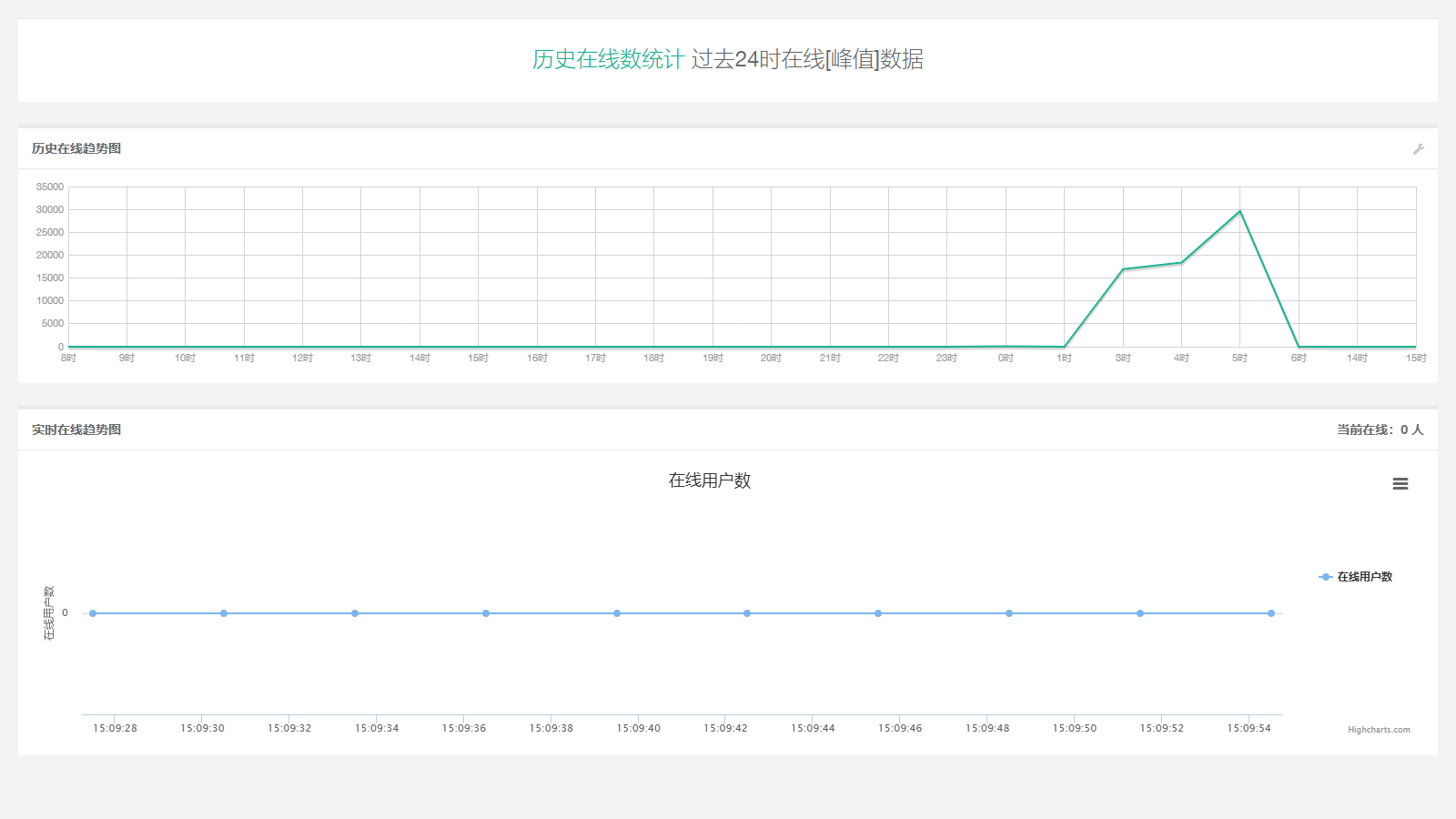
观察在线人数的历史曲线与实时曲线,用于容量规划与故障判断。
4.1 历史在线趋势图
- 横轴为过去 24 小时(按小时标注),纵轴为在线人数。
- 图上的点为该小时内的在线峰值,不是平均值。
- 页面顶部文字会说明当前展示的数据口径(过去 24 时在线[峰值]数据)。
用途
- 找出每天的高峰时段,评估带宽与设备承载是否充足。
- 曲线突然掉到 0 且持续,通常意味着认证服务或 RADIUS 服务中断。
4.2 实时在线趋势图
- 右上角显示「当前在线:N 人」。
- 横轴为最近若干秒的时间点,用于观察短时间内的在线人数波动。
用途:观察用户集中下线(如整栋楼掉线)这类瞬时异常。
4.3 使用提示
- 该页只做展示,不提供导出。
- 需要按条件查询历史在线记录,请到「Portal在线记录日志 → 历史在线统计」。
- 需要强制用户下线,请到「Portal在线记录日志 → 在线列表」或「Radius管理 → Radius在线列表」。