OpenPortal认证计费系统-用户手册 · 页面门店广告管理
适用系统:OpenPortalServer V6 后台 — 页面门店广告管理
手册说明:本文所有截图取自系统实际界面(2026-10-29 重新采集)并按页面原样展示(未做任何遮挡),实际参数以生产环境为准。
一、模块概述
本模块管两件事:认证页长什么样,以及认证页上放什么广告。
认证页外观
   ├── 认证页轮播图     在认证页顶部轮播的宣传图
   ├── 页面模版         一套完整的认证页(含认证页/成功页/退出页等 9 种页面)
   └── 认证页面         模版对应的实际页面文件(可下载修改后上传)

门店与广告
   ├── 门店             投放广告的线下场所(含地址、位置、电话)
   └── 广告             某个门店的一条广告(导图 600×150)
          ├── 广告轮播图   广告页内轮播的图(600×300)
          └── 广告图       广告页内的图片(小图 300×200 + 大图 600×150)

按场景指定页面
   ├── AP 指定页面      按无线接入点指定认证页
   ├── SSID 指定页面    按无线信号名称指定认证页
   ├── IP 地址段页面    按网段指定认证页
   └── 时间页面         按时间段指定认证页
| 功能组 | 页面地址 | 用途 |
|---|---|---|
| 认证页轮播图管理 | /portalbanner/list.action | 认证页顶部的宣传轮播 |
| 认证页面管理 | /portaldiy/diy.action | 下载 / 上传整体认证页面包 |
| 页面模版管理 | /portalweb/list.action | 管理多套认证页模版 |
| 门店管理 | /advstores/list.action | 维护投放广告的门店 |
| 广告管理 | /advadv/list.action | 门店下的广告 |
| 广告轮播图管理 | /advbanner/list.action | 广告页内的轮播图 |
| 广告图管理 | /advpic/list.action | 广告页内的图片 |
| AP 指定页面设置 | /portalap/list.action | 按 AP 使用不同认证页 |
| SSID 指定页面设置 | /portalssid/list.action | 按 SSID 使用不同认证页 |
| IP 地址段页面设置 | /portalip/list.action | 按网段使用不同认证页 |
| 时间页面设置 | /portaltimeweb/list.action | 按时间段使用不同认证页 |
推荐的配置顺序:页面模版 → 认证页轮播图 → 门店 → 广告 → 广告轮播图 / 广告图 → (按需)AP / SSID / IP / 时间页面。
图片尺寸在页面上都有提示:门店 LOGO【尺寸96X96】、广告导图【尺寸600X150】、广告轮播图【尺寸600X300】、广告图【尺寸300X200】、广告大图【尺寸600X150】。必须按提示尺寸上传,否则认证页上会变形或被裁切。
二、认证页轮播图
2.1 列表
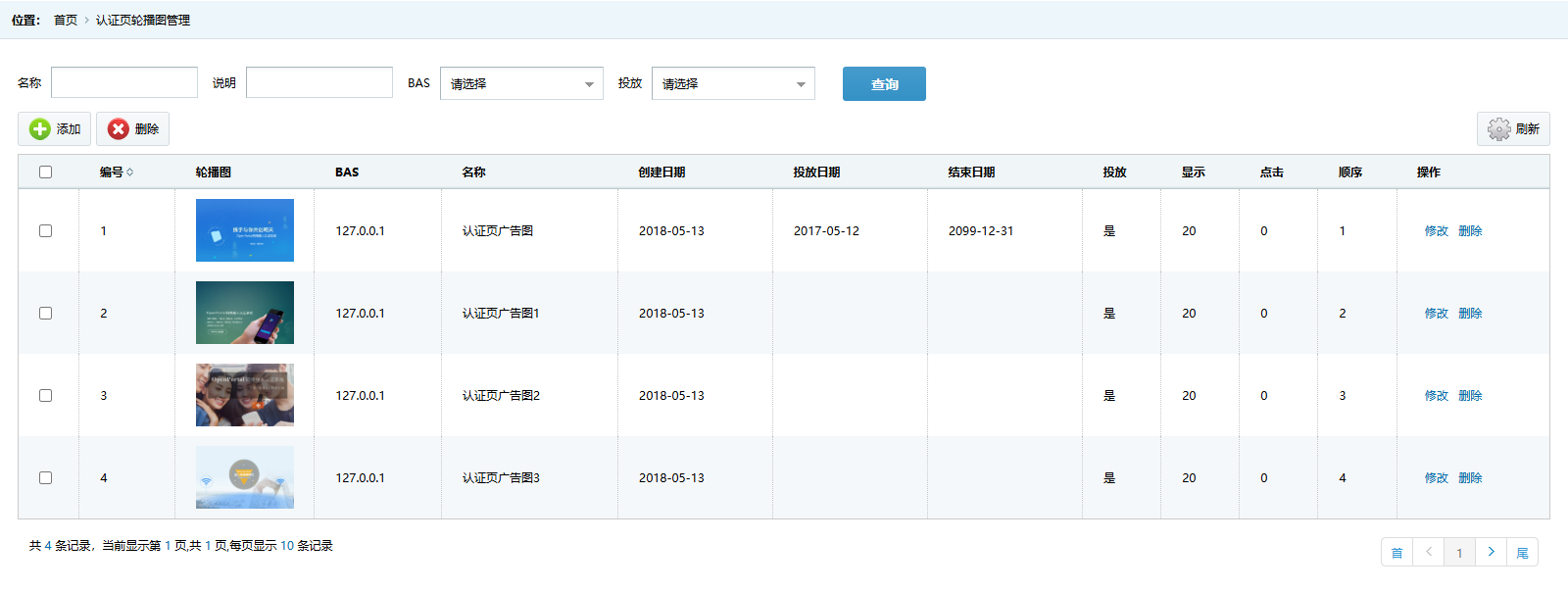
查询条件:名称、说明、BAS(按接入设备筛选)、投放(全部 / 投放 / 不投放)。
操作:添加、删除、刷新、查询。
| 列 | 说明 |
|---|---|
| 编号 | 序号 |
| 轮播图 | 图片缩略图 |
| BAS | 该轮播图适用的接入设备 |
| 名称 | 轮播图名称 |
| 创建日期 / 投放日期 / 结束日期 | 生命周期 |
| 投放 | 是 / 否,控制是否在认证页展示 |
| 显示 / 点击 | 展示次数与点击次数统计 |
| 顺序 | 轮播顺序,数值小的先展示 |
| 操作 | 修改、删除 |
2.2 添加 / 修改
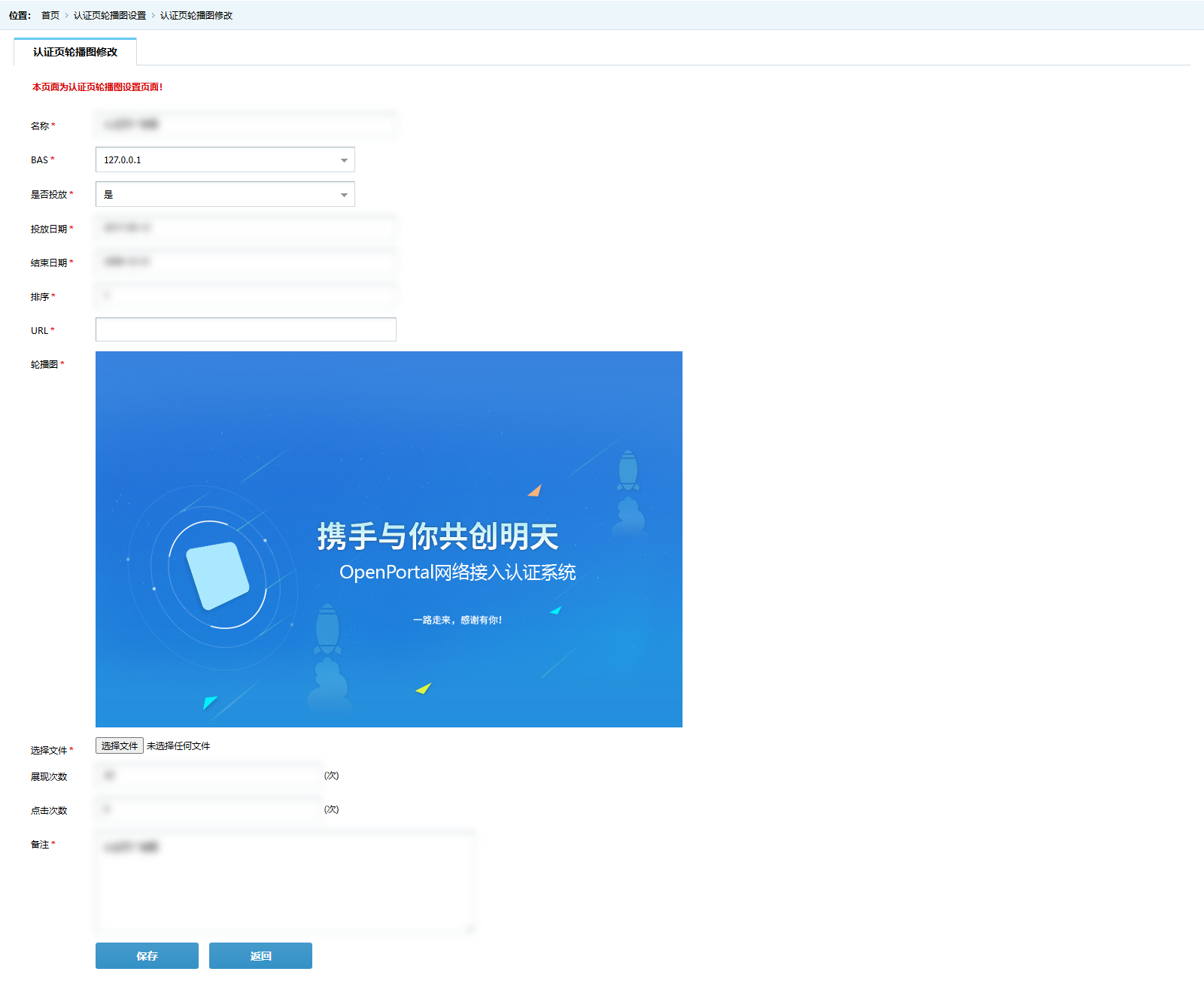
| 字段 | 必填 | 填写说明 |
|---|---|---|
| 名称 | 是 | 轮播图名称,便于后台识别 |
| BAS | 是 | 该图在哪些设备上展示 |
| 是否投放 | 是 | 选「是」才会在认证页出现 |
| 投放日期 / 结束日期 | 是 | 展示的起止日期,过期自动不再展示 |
| 排序 | 是 | 轮播顺序 |
| URL | 是 | 点击轮播图后跳转的地址 |
| 轮播图 | 是 | 上传图片文件,列表缩略图宽 100 像素 |
| 展现次数 / 点击次数 | 否 | 统计初始值,一般留空 |
| 备注 | 是 | 说明用途 |
操作步骤
- 点「添加」,填写名称并选择适用设备。
- 设定投放起止日期,选「是否投放 = 是」。
- 上传图片,填好点击跳转 URL。
- 设置排序(同一认证页有多张图时的先后顺序)。
- 保存后到前台认证页确认轮播是否正常、图片是否变形。
注意事项
- 「是否投放」为「否」时,即使日期正确也不会展示。
- 结束日期早于当前日期时该图自动失效。
- 图片文件建议先按目标尺寸裁剪好再上传,系统不会自动缩放。
- 点击跳转 URL 必须是完整地址(含
http://或https://)。
三、认证页面与页面模版
3.1 认证页面管理
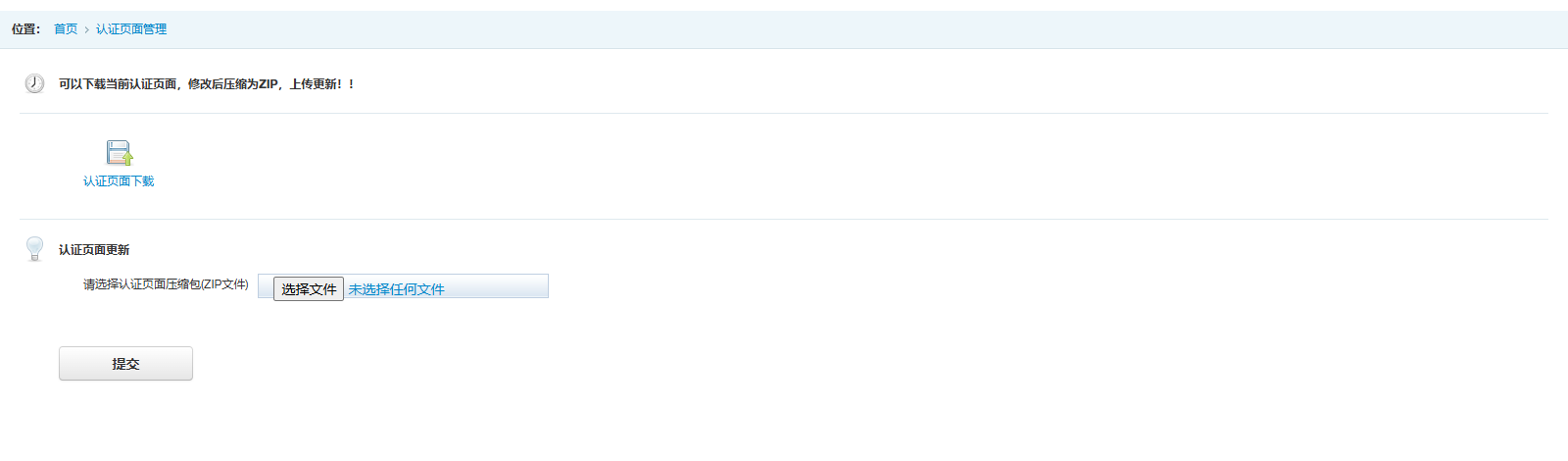
页面上方说明:「可以下载当前认证页面,修改后压缩为 ZIP,上传更新!」
| 操作 | 说明 |
|---|---|
| 认证页面下载 | 把当前使用的整套认证页面下载到本地 |
| 认证页面更新 | 上传修改后的 ZIP 包整体替换 |
操作步骤
- 点「认证页面下载」,得到 ZIP 包并解压。
- 在本地修改页面内容(文案、配色、图片等)。
- 重新压缩为 ZIP(目录结构必须与下载时一致)。
- 在本页选择该 ZIP,点「提交」。
这是高风险操作:替换后所有用户的认证页都会改变。上传前务必先在测试环境验证一遍,并保留一份原始 ZIP 以便回退。
3.2 页面模版管理
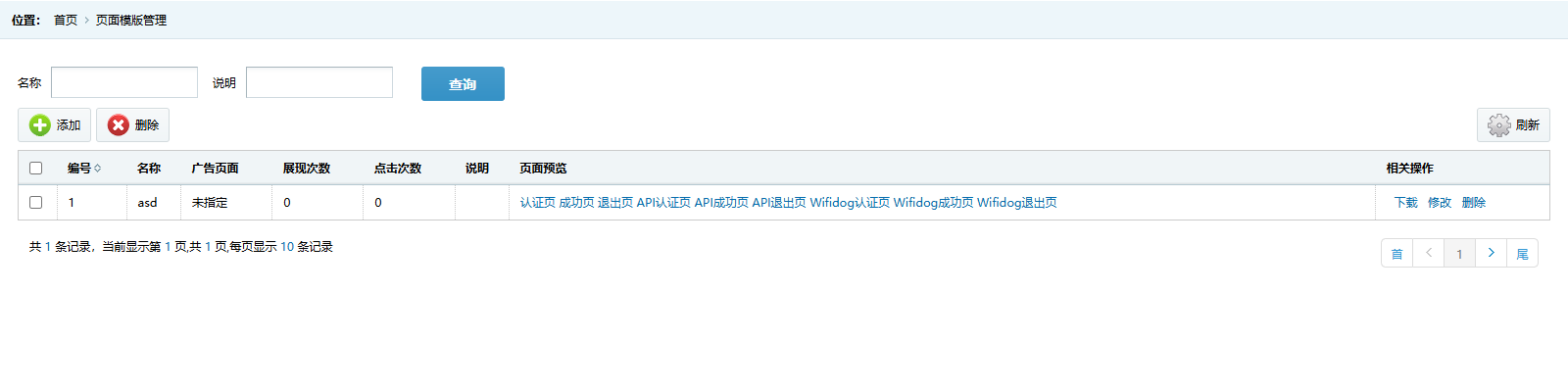
一套「页面模版」包含 9 种页面:认证页、成功页、退出页、API 认证页、API 成功页、API 退出页、Wifidog 认证页、Wifidog 成功页、Wifidog 退出页(页面预览列可直接点开查看)。
| 列 | 说明 |
|---|---|
| 编号 / 名称 | 模版标识 |
| 广告页面 | 该模版关联的广告页,未设置时显示「未指定」 |
| 展现次数 / 点击次数 | 统计值 |
| 说明 | 模版说明 |
| 页面预览 | 逐页打开预览 |
| 相关操作 | 下载、修改、删除 |
查询条件:名称、说明。
3.3 添加 / 修改页面模版
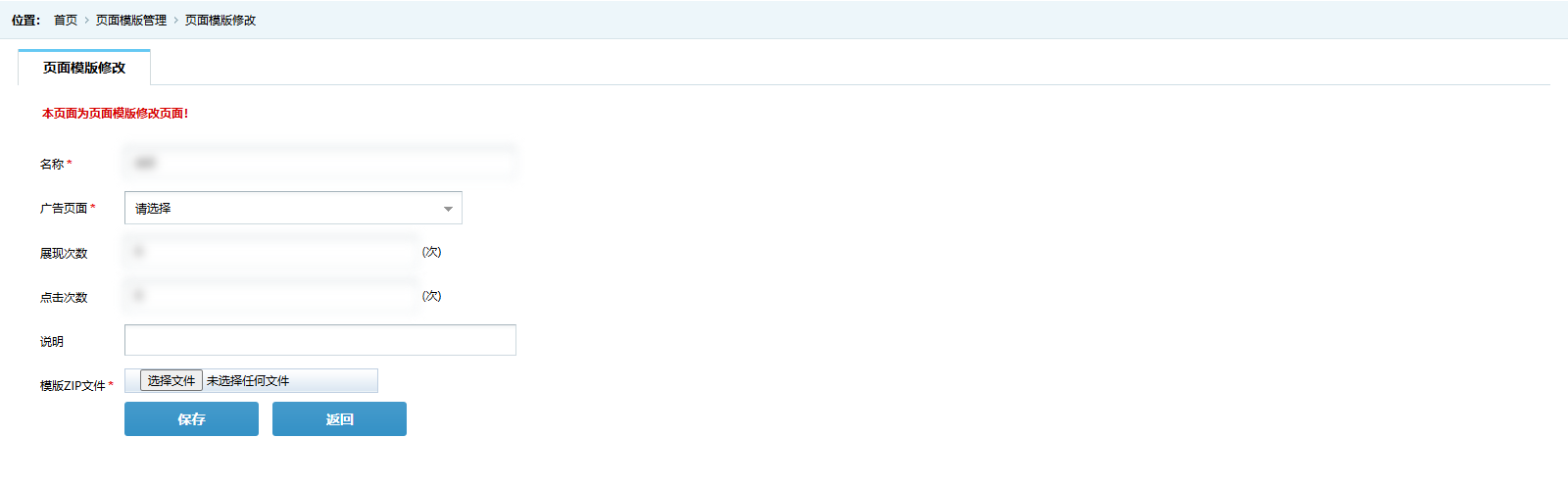
| 字段 | 必填 | 说明 |
|---|---|---|
| 名称 | 是 | 模版名称,如「校园版」「酒店版」 |
| 广告页面 | 是 | 选择该模版使用的广告页 |
| 展现次数 / 点击次数 | 否 | 统计初始值 |
| 说明 | 否 | 备注 |
| 模版 ZIP 文件 | 是 | 该模版的页面包 |
使用要点
- 有多套模版时,在「Portal 管理 → 设备对接默认设置」的「页面模版」中选择默认使用哪套。
- 可按 SSID / AP / IP 段 / 时间分别指定不同模版(见第六节)。
- 修改模版后建议先在预览里逐页确认,再让它对外生效。
四、门店管理
4.1 列表
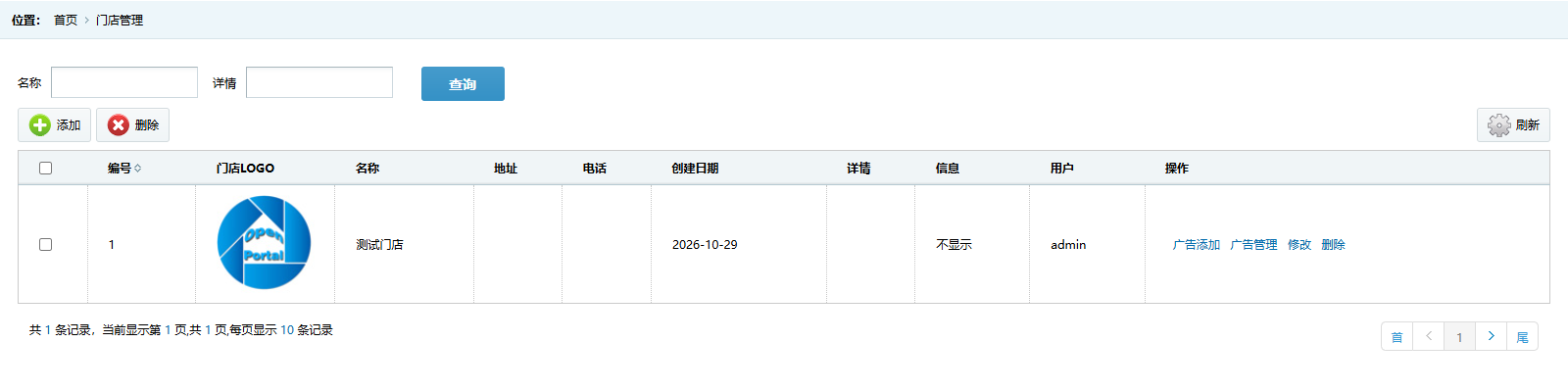
查询条件:名称、详情。
| 列 | 说明 |
|---|---|
| 编号 / 门店 LOGO / 名称 / 地址 / 电话 | 门店基本信息 |
| 创建日期 | 建立时间 |
| 详情 | 门店描述(添加门店时填写的「备注」) |
| 信息 | 是否在广告页展示门店信息(显示 / 不显示) |
| 用户 | 创建该门店的后台账号 |
| 操作 | 广告添加、广告管理、修改、删除 |
「门店」是广告的归属单位:建广告前必须先有门店。
4.2 添加 / 修改
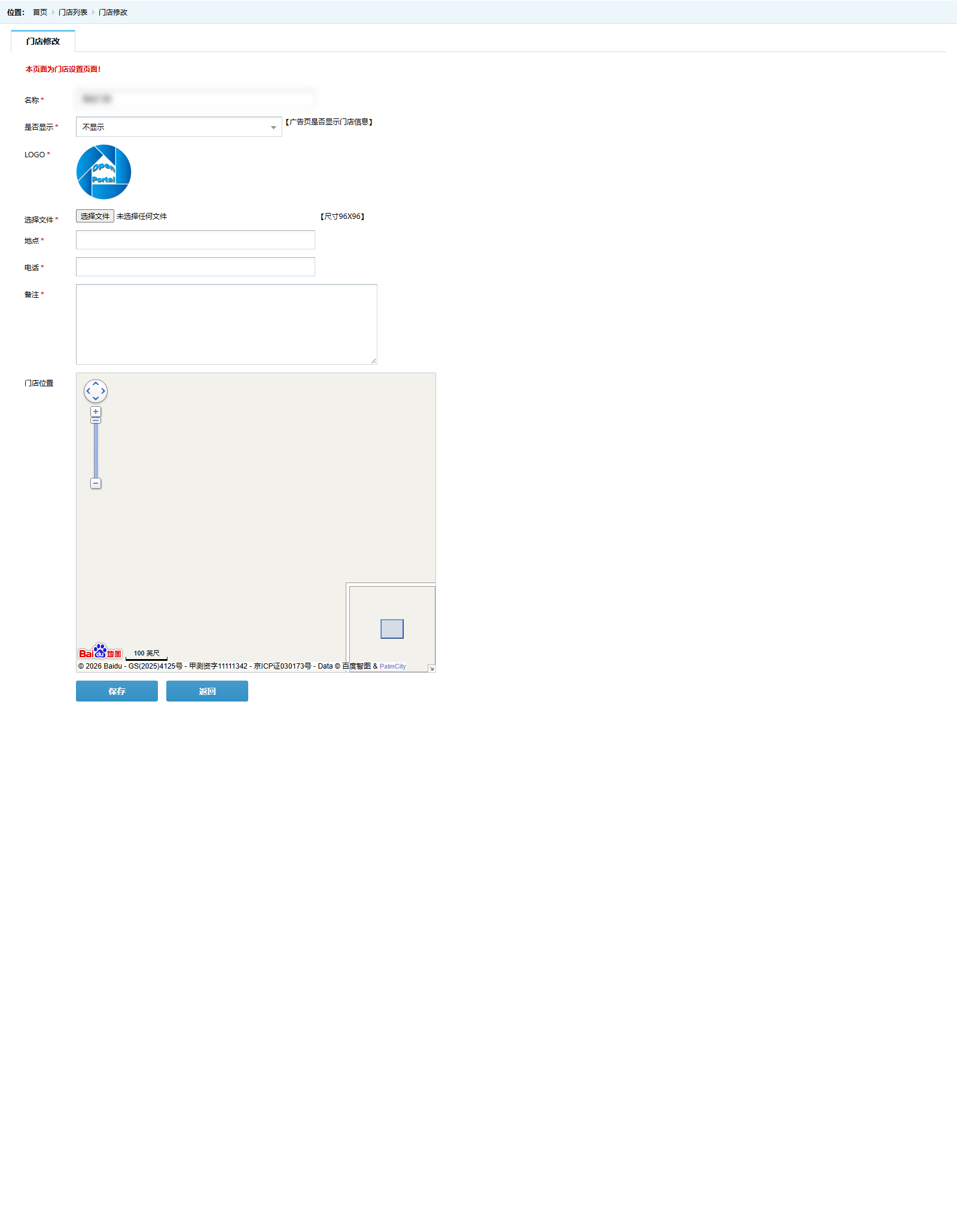
| 字段 | 必填 | 填写说明 |
|---|---|---|
| 名称 | 是 | 门店名称 |
| 是否显示 | 是 | 广告页是否展示门店信息(显示 / 不显示) |
| LOGO | 是 | 门店图标,尺寸【96×96】 |
| 选择文件 | 是 | 上传 LOGO 图片 |
| 地点 | 是 | 门店地址文字描述 |
| 电话 | 是 | 联系电话 |
| 备注 | 是 | 补充说明 |
| 门店位置 | 否 | 在地图上点选坐标 |
操作步骤
- 点「添加」,填写名称与地址、电话。
- 上传 LOGO(须为 96×96,建议用正方形图片)。
- 需要在地图上显示时,在「门店位置」区域点选具体坐标。
- 保存后在列表确认。
注意事项
- 地图选点需要服务器能访问互联网地图服务;内网环境下地图区域可能显示空白,此时可只填「地点」文字。
- 「是否显示」控制广告页上是否露出门店信息,不希望暴露门店时可设为「不显示」。
五、广告管理
广告分三层:门店 → 广告 → 轮播图 / 广告图。先建广告,再给广告配图。
5.1 广告列表
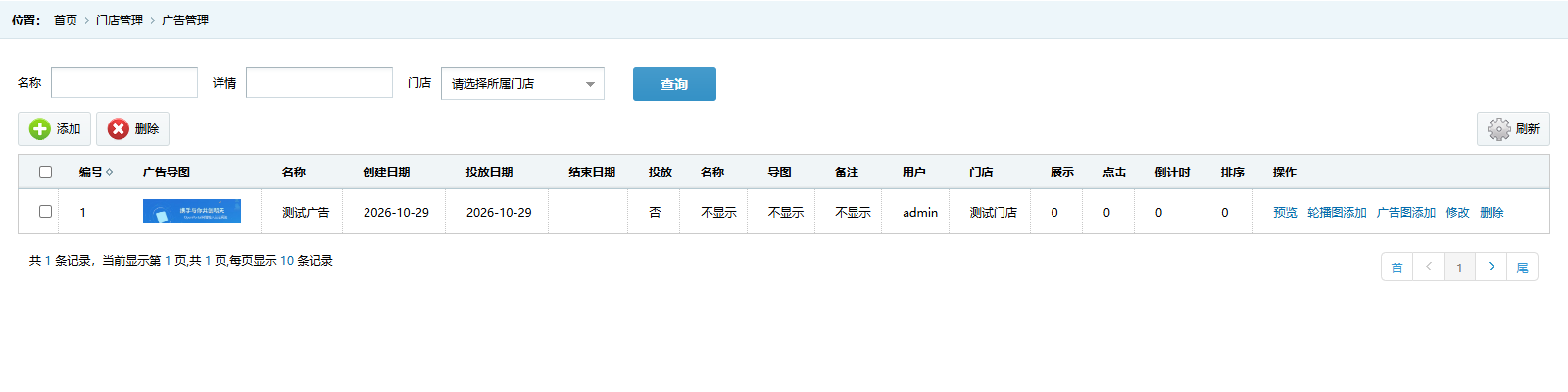
查询条件:名称、详情、门店。
| 列 | 说明 |
|---|---|
| 编号 / 广告导图 / 名称 | 广告标识与主图 |
| 创建日期 / 投放日期 / 结束日期 | 投放周期 |
| 投放 | 是 / 否 |
| 名称 / 导图 / 备注 | 广告页上是否展示这三项内容(显示 / 不显示),对应设置页的三个开关 |
| 用户 / 门店 | 归属 |
| 展示 / 点击 | 统计 |
| 倒计时 | 广告页停留倒计时(秒) |
| 排序 | 展示顺序 |
| 操作 | 预览、轮播图添加、广告图添加、修改、删除 |
列表里出现两组「名称 / 导图 / 备注」列不是重复:前一组是广告自身的内容,后一组是「广告页上是否显示」的开关值。
「轮播图添加」「广告图添加」是快捷入口,点开会自动把当前广告预选为「所属广告」,不必再去广告轮播图 / 广告图页面重新挑选。
5.2 添加 / 修改广告
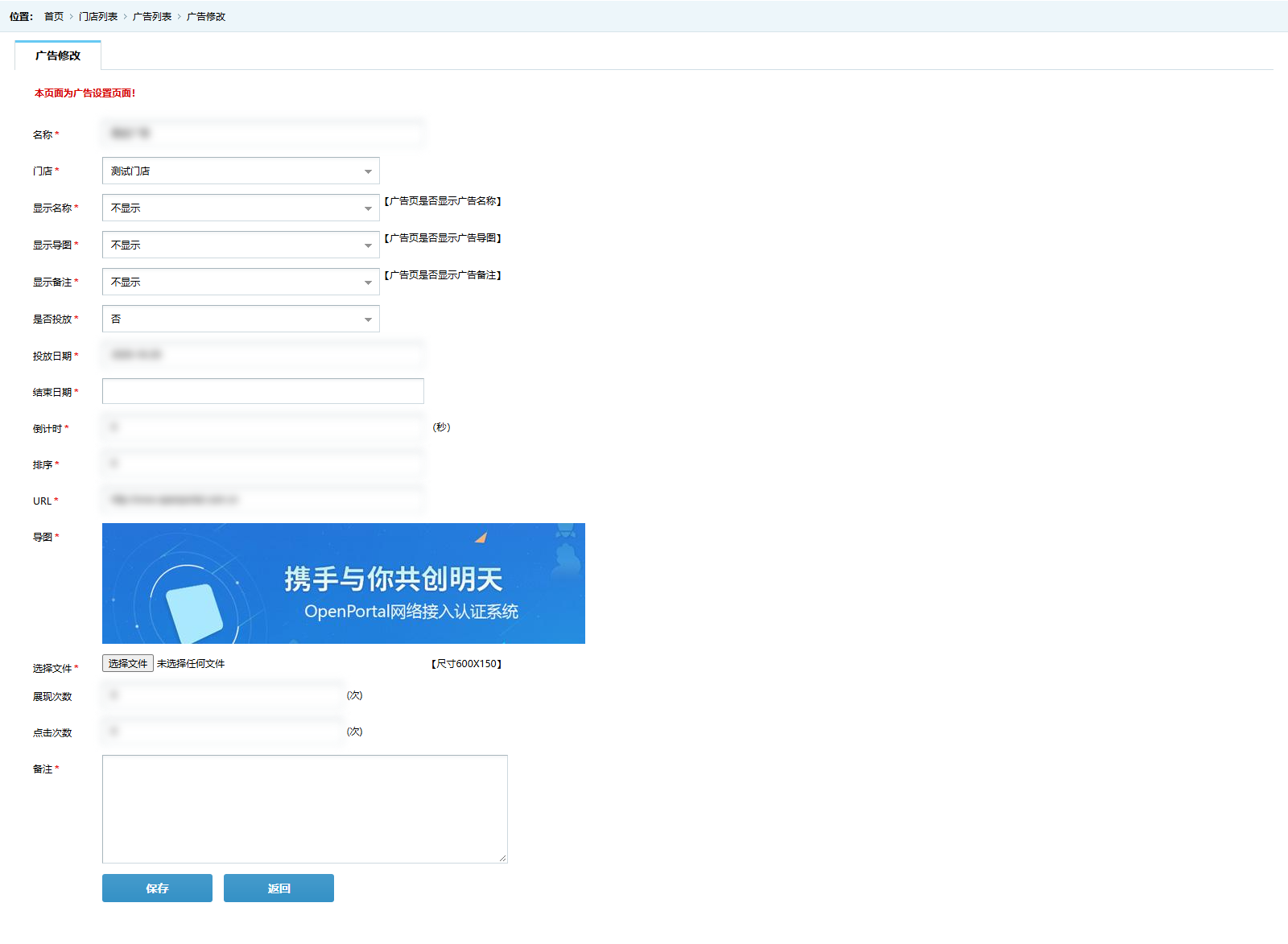
| 字段 | 必填 | 填写说明 |
|---|---|---|
| 名称 | 是 | 广告名称 |
| 门店 | 是 | 所属门店 |
| 显示名称 / 显示导图 / 显示备注 | 是 | 广告页上是否分别展示这三项内容 |
| 是否投放 | 是 | 是 / 否 |
| 投放日期 / 结束日期 | 是 | 展示周期 |
| 倒计时 | 是 | 广告页停留秒数 |
| 排序 | 是 | 多条广告的展示顺序 |
| URL | 是 | 点击广告跳转地址 |
| 导图 | 是 | 广告主图,尺寸【600×150】 |
| 选择文件 | 是 | 上传导图(按【尺寸600X150】准备) |
| 展现次数 / 点击次数 | 否 | 统计初始值 |
| 备注 | 是 | 说明 |
「显示名称 / 显示导图 / 显示备注」三个开关决定广告页上的具体呈现,调试排版时最先改这三项。
5.3 广告轮播图
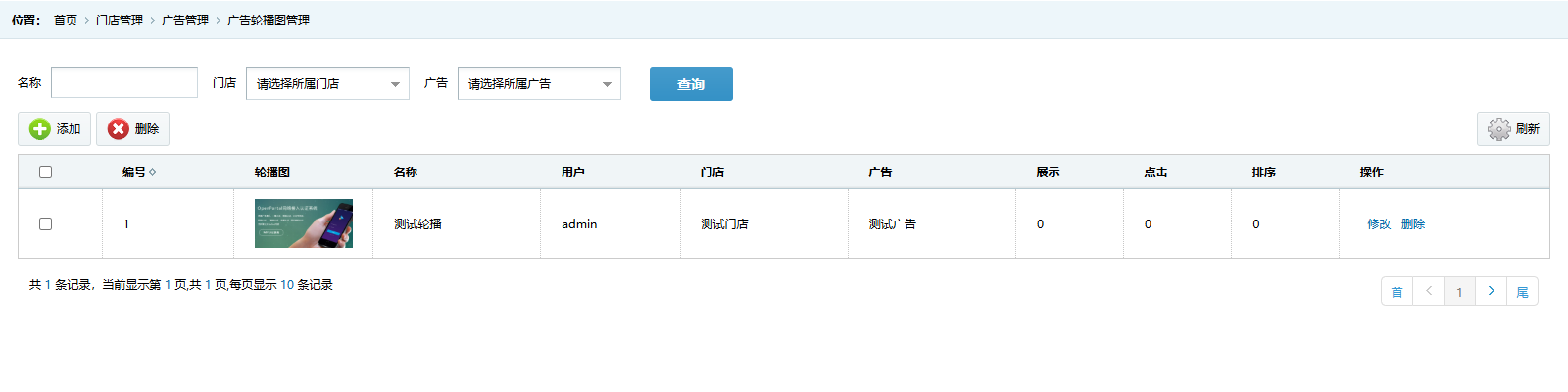
查询条件:名称、门店、广告。列表列为:编号、轮播图、名称、用户、门店、广告、展示、点击、排序、操作。
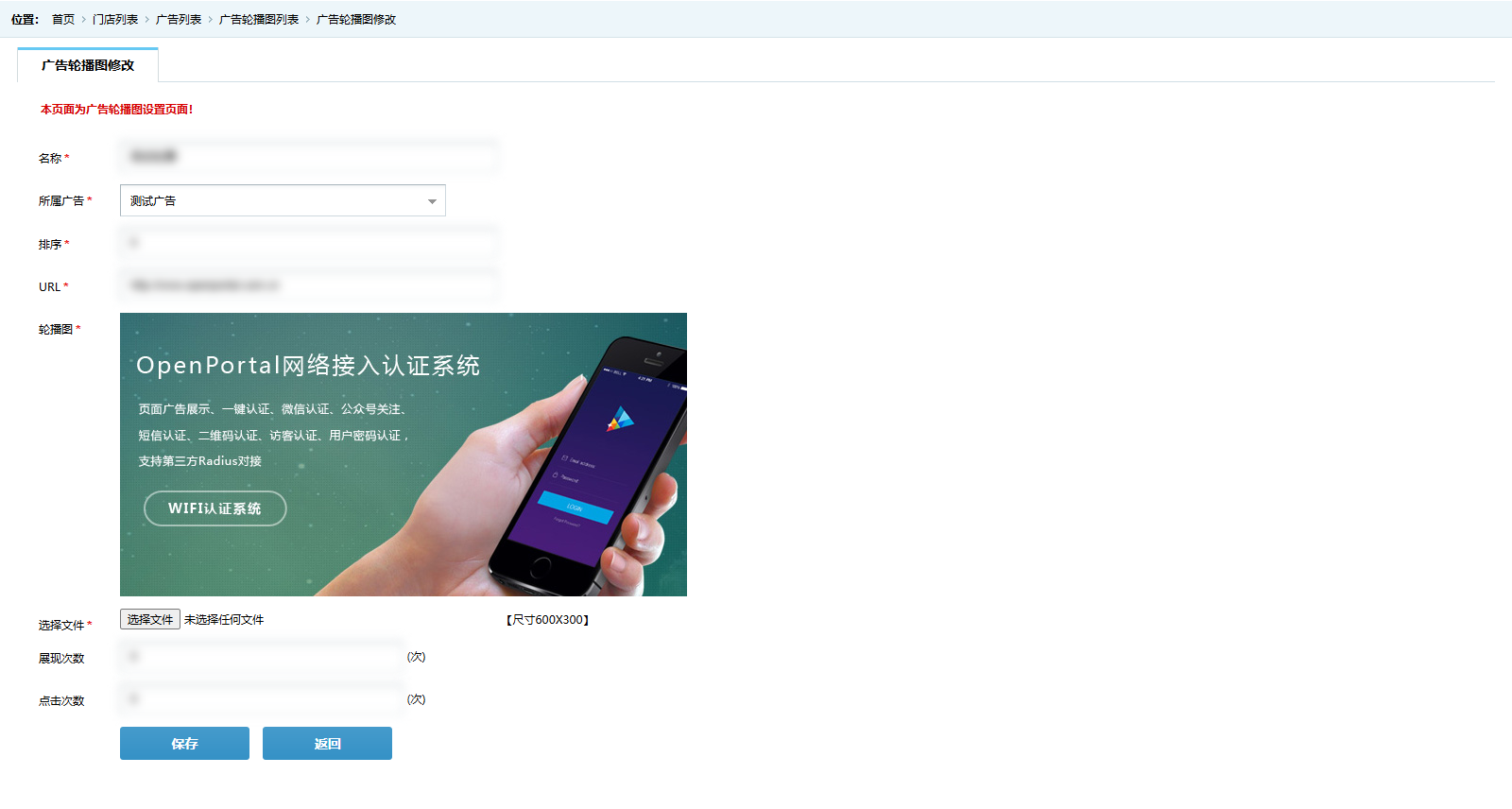
| 字段 | 必填 | 说明 |
|---|---|---|
| 名称 | 是 | 轮播图名称 |
| 所属广告 | 是 | 归属哪条广告 |
| 排序 | 是 | 轮播顺序 |
| URL | 是 | 点击跳转地址 |
| 轮播图 | 是 | 上传图片,尺寸【600×300】 |
| 展现次数 / 点击次数 | 否 | 统计初始值 |
5.4 广告图
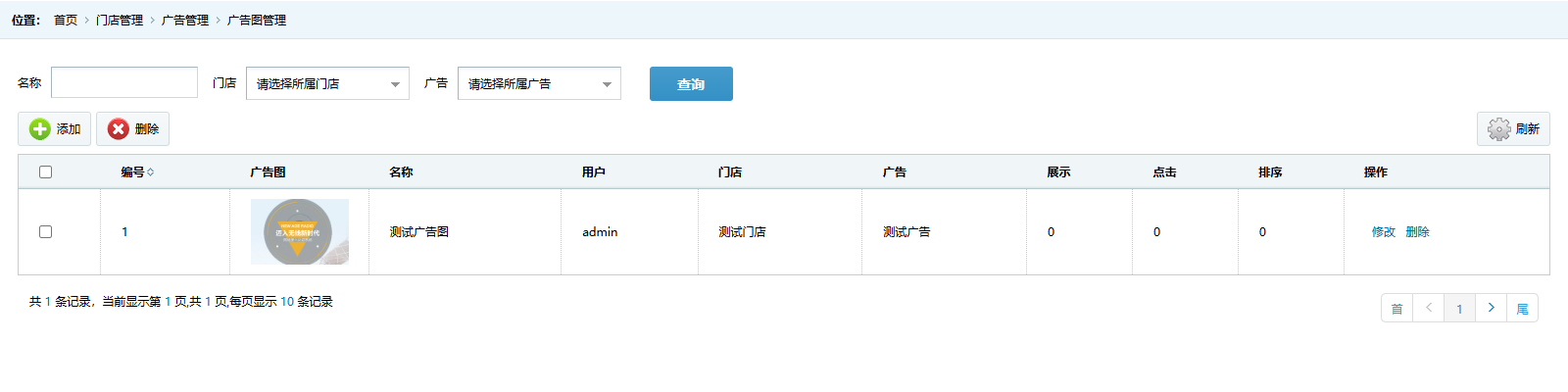
查询条件:名称、门店、广告。列表列为:编号、广告图、名称、用户、门店、广告、展示、点击、排序、操作。
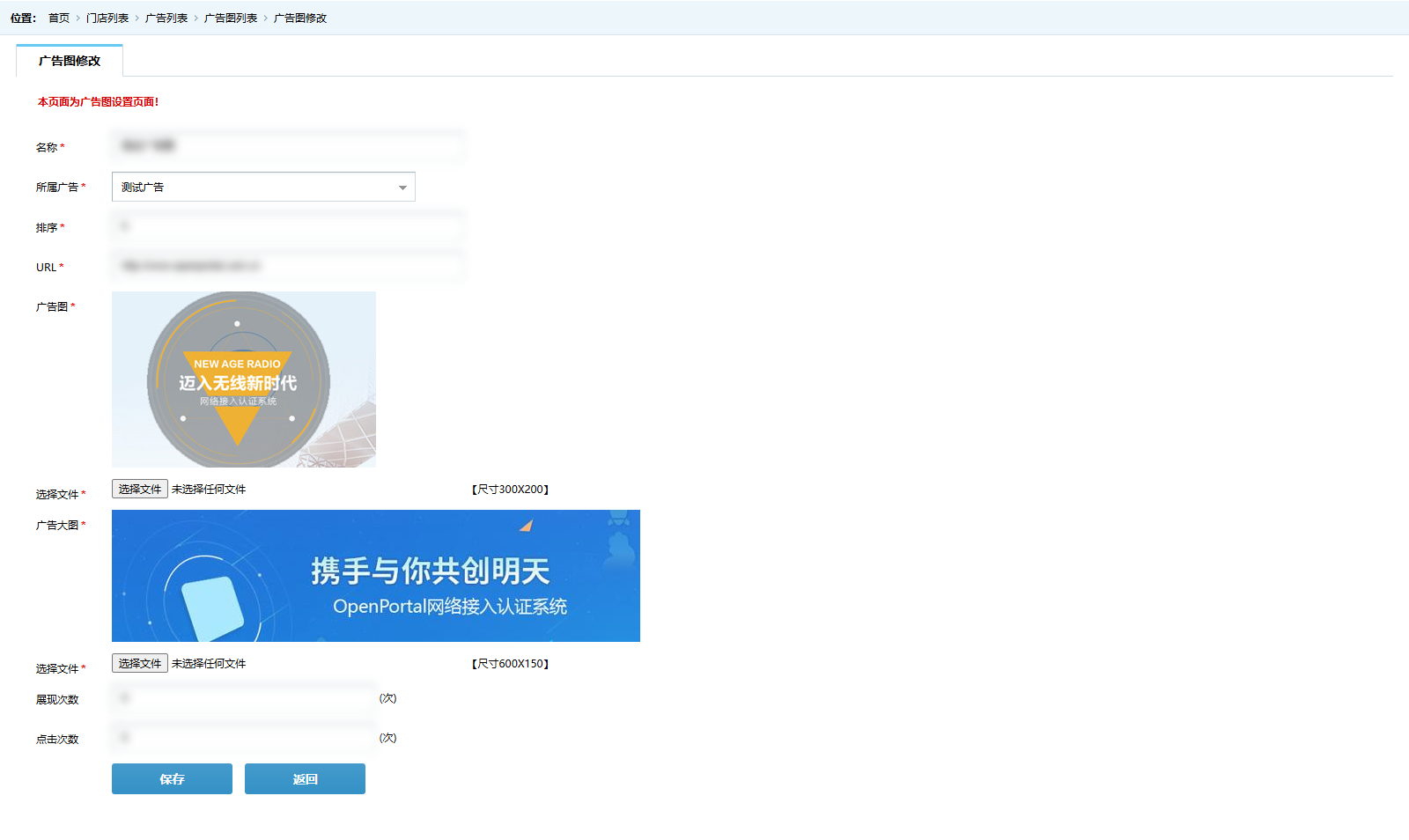
| 字段 | 必填 | 说明 |
|---|---|---|
| 名称 | 是 | 广告图名称 |
| 所属广告 | 是 | 归属哪条广告 |
| 排序 | 是 | 展示顺序 |
| URL | 是 | 点击跳转地址 |
| 广告图 | 是 | 上传小图,尺寸【300×200】 |
| 广告大图 | 是 | 上传大图,尺寸【600×150】 |
| 展现次数 / 点击次数 | 否 | 统计初始值 |
一张广告图需要同时上传小图与大图,前台会按场景选用不同尺寸。
六、按场景指定认证页
同一个平台可以对不同设备、不同位置、不同时段展示不同的认证页。
6.1 AP 指定页面
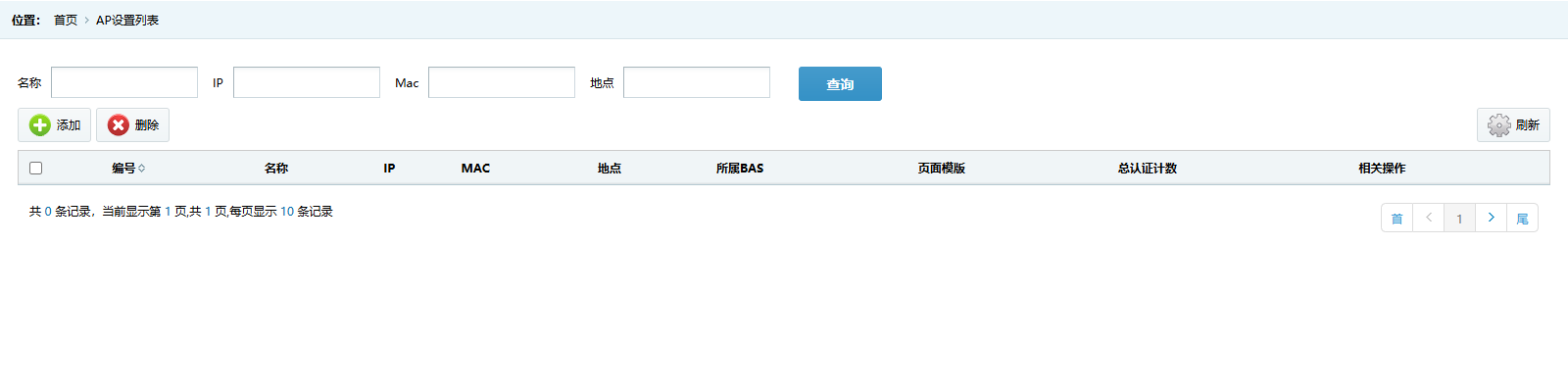
查询条件:名称、IP、Mac、地点。列表列为:编号、名称、IP、MAC、地点、所属 BAS、页面模版、总认证计数、相关操作。
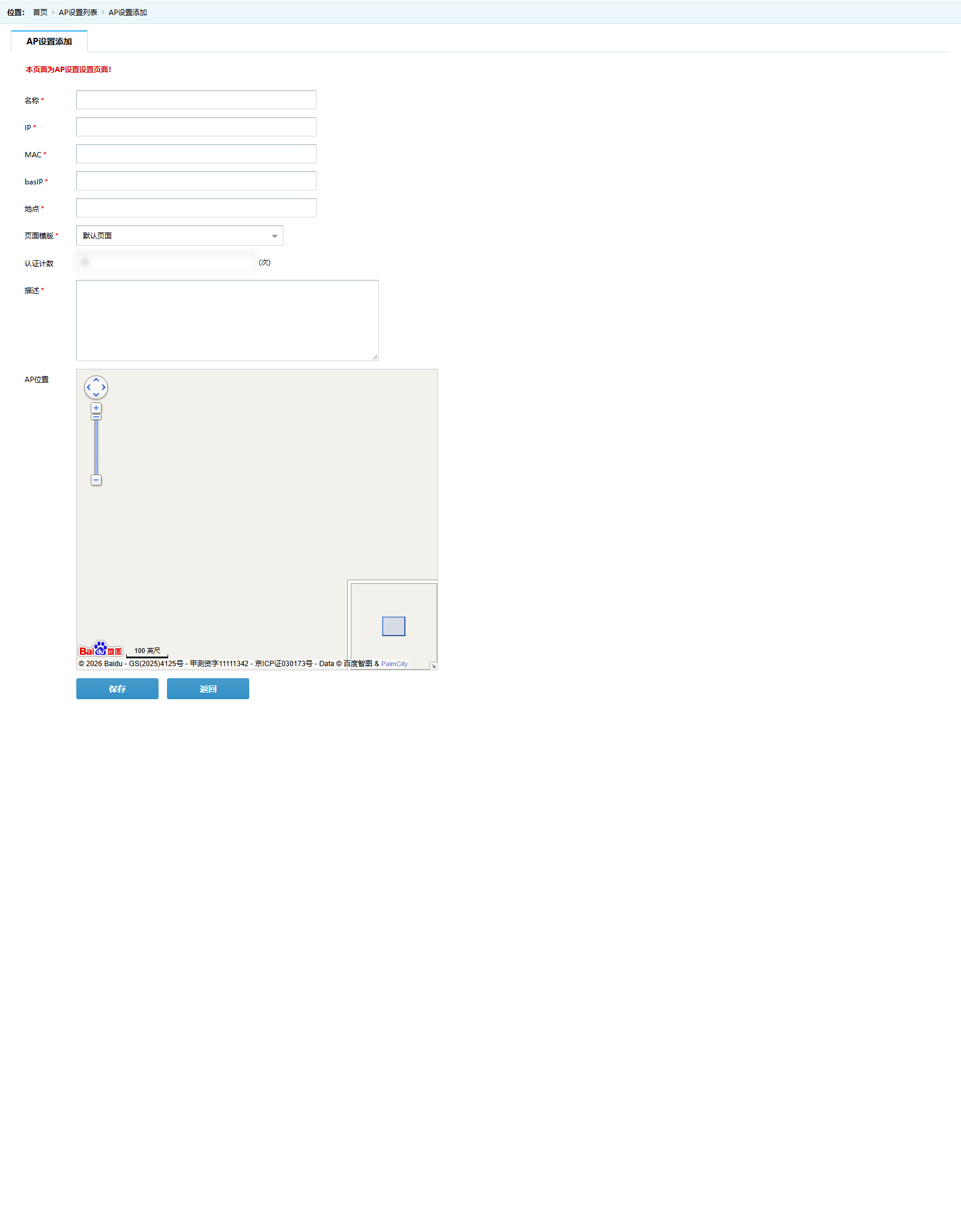
| 字段 | 必填 | 说明 |
|---|---|---|
| 名称 | 是 | AP 名称 |
| IP / MAC | 是 | AP 的地址与物理地址 |
| basIP | 是 | 所属接入设备地址 |
| 地点 | 是 | 安装位置 |
| 页面模版 | 是 | 该 AP 下用户看到的认证页 |
| 认证计数 | 否 | 该 AP 的认证次数上限,0 表示不限制 |
| 描述 | 是 | 备注 |
| AP 位置 | 否 | 地图选点 |
6.2 SSID 指定页面
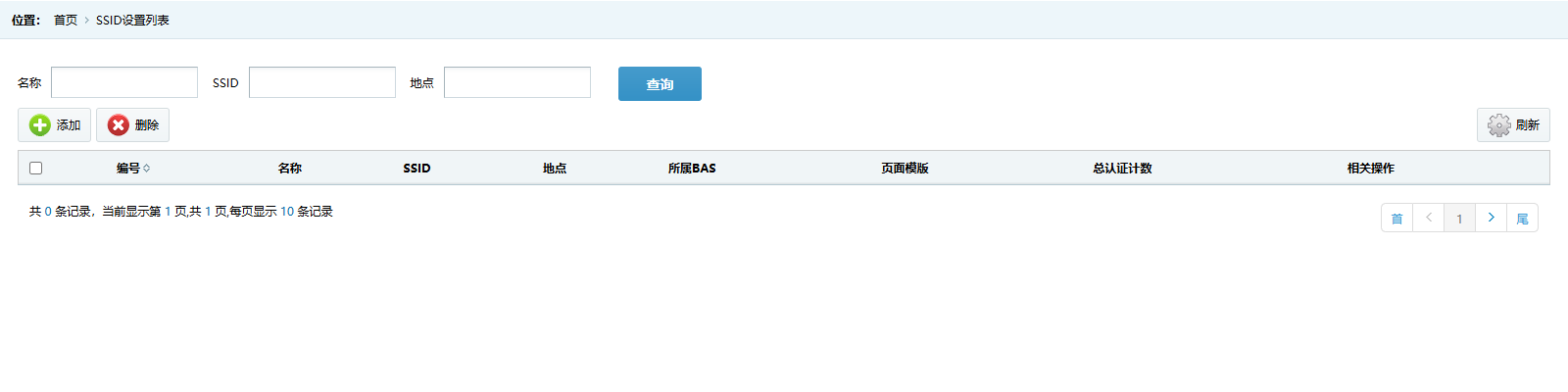
查询条件:名称、SSID、地点。列表列为:编号、名称、SSID、地点、所属 BAS、页面模版、总认证计数、相关操作。
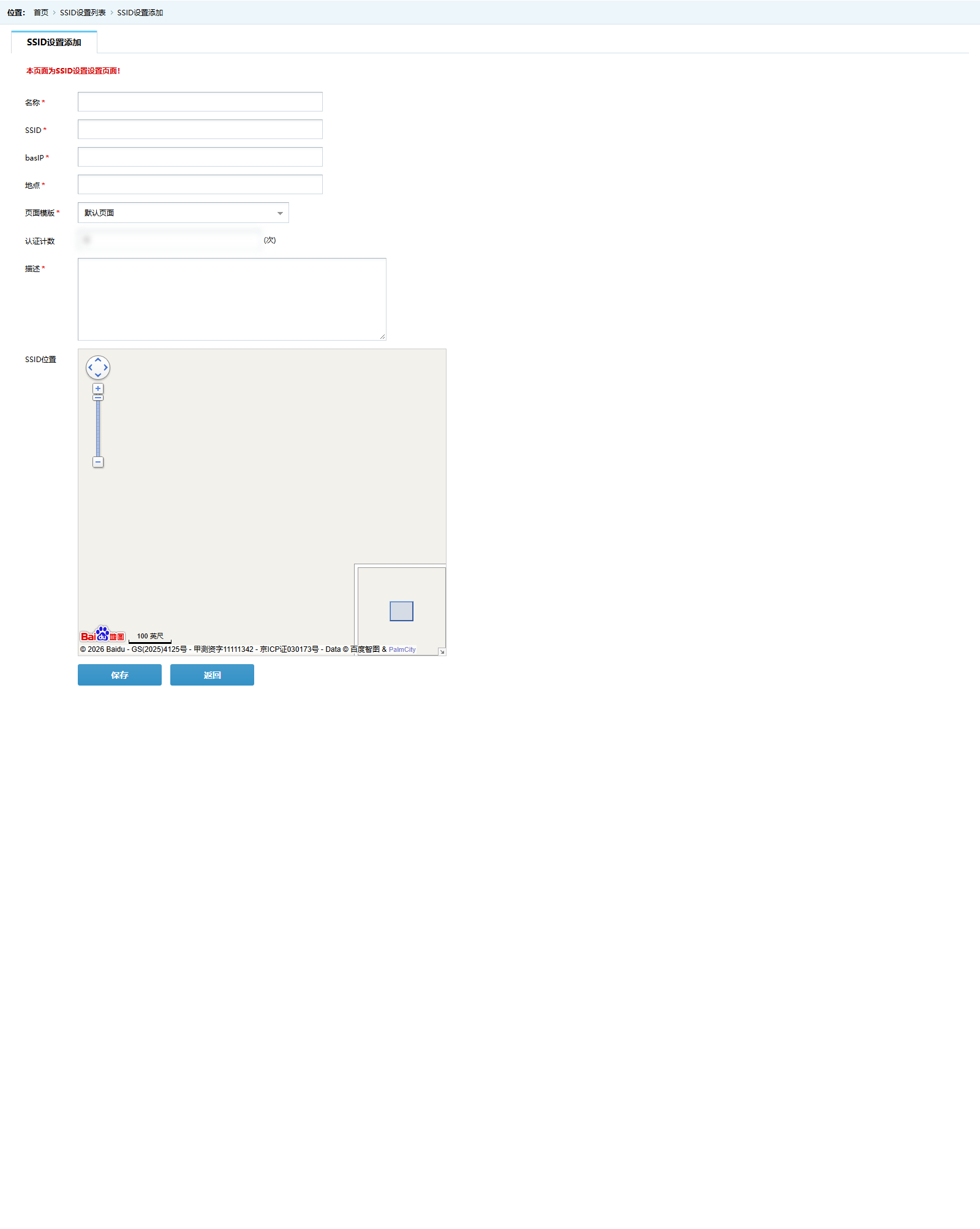
字段:名称、SSID、basIP、地点、页面模版、认证计数、描述、SSID 位置(地图选点)。
「SSID」就是手机搜到的无线信号名称。给访客 SSID 配独立认证页是最常见的用法。
6.3 IP 地址段页面
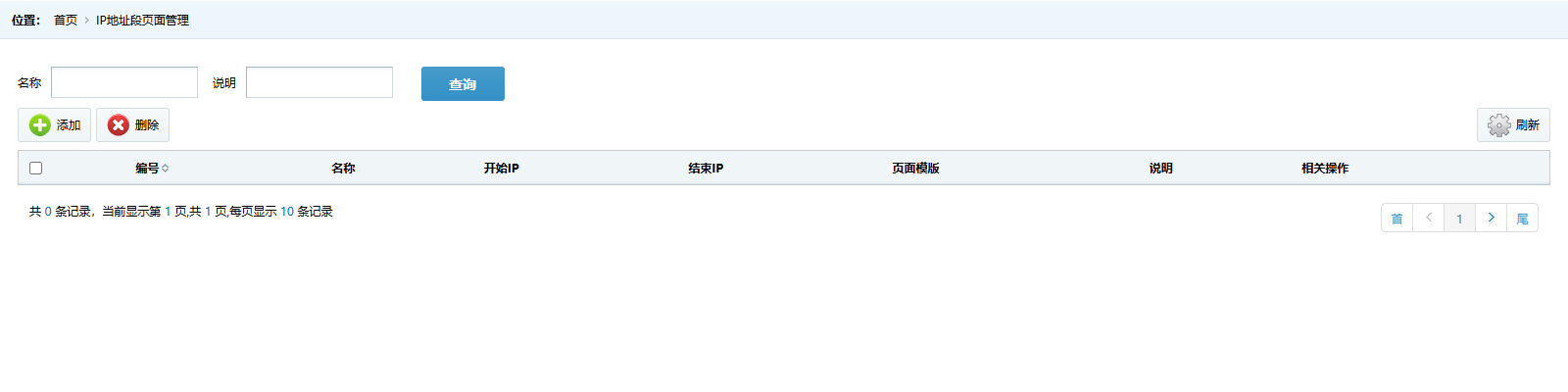
查询条件:名称、说明。列表列为:编号、名称、开始 IP、结束 IP、页面模版、说明、相关操作。
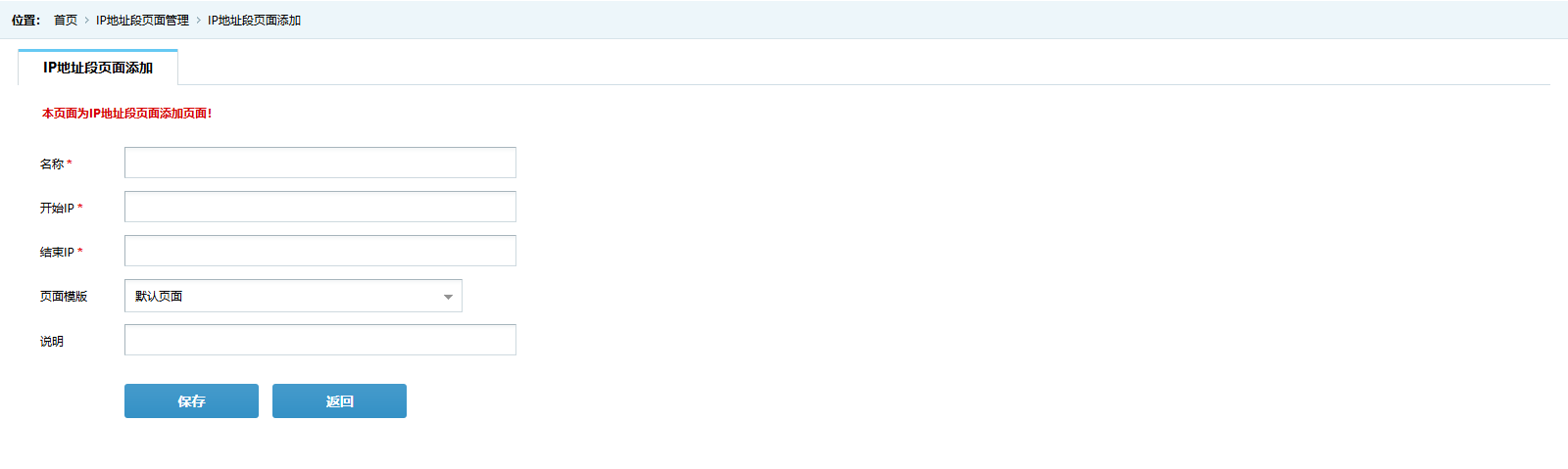
| 字段 | 必填 | 说明 |
|---|---|---|
| 名称 | 是 | 网段名称 |
| 开始 IP / 结束 IP | 是 | 地址段范围;单个地址时两处填同一 IP |
| 页面模版 | 否 | 该网段使用的认证页 |
| 说明 | 否 | 备注 |
6.4 时间页面
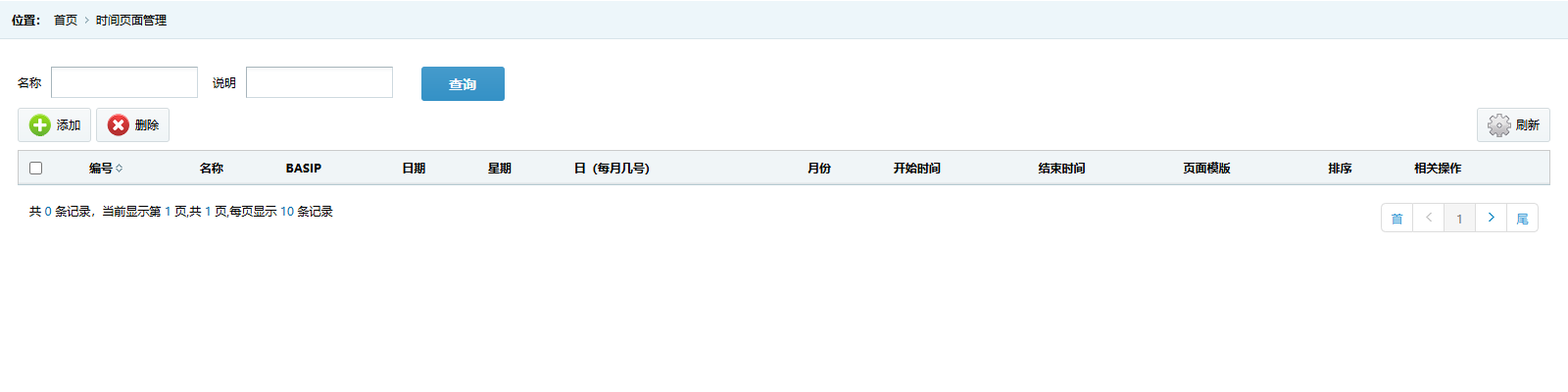
查询条件:名称、说明。列表列为:编号、名称、BASIP、日期、星期、日(每月几号)、月份、开始时间、结束时间、页面模版、排序、相关操作。
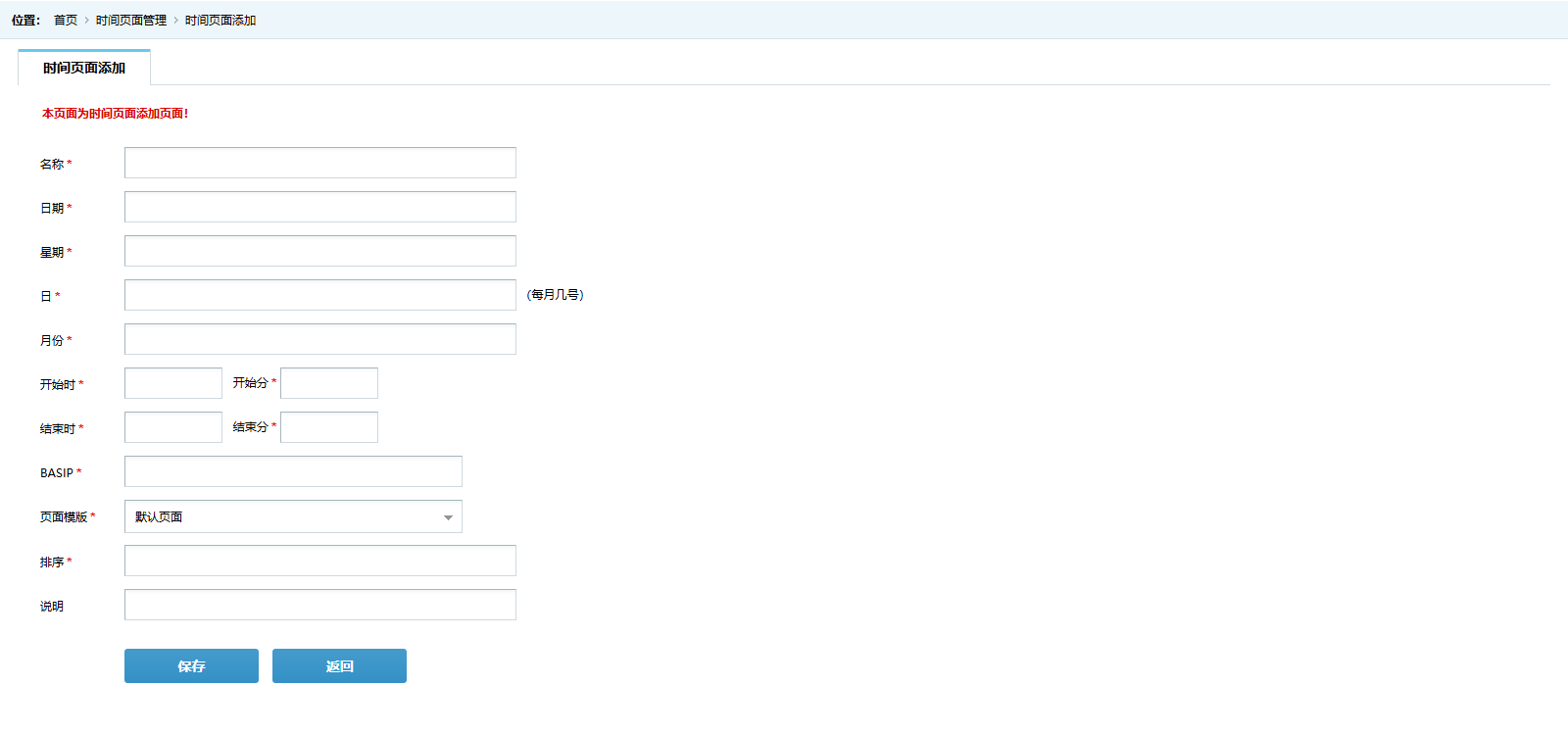
| 字段 | 必填 | 说明 |
|---|---|---|
| 名称 | 是 | 规则名称 |
| 日期 | 是 | 规则生效日期 |
| 星期 / 日 / 月份 | 是 | 该规则在什么日子生效 |
| 开始时 / 开始分 / 结束时 / 结束分 | 是 | 生效时段 |
| BASIP | 是 | 针对哪台接入设备 |
| 页面模版 | 是 | 该时段使用的认证页 |
| 排序 | 是 | 多条规则的优先级 |
| 说明 | 否 | 备注 |
使用要点(四种指定方式的共同点)
- 都是「条件 + 页面模版」的结构:命中的用户看到指定模版,未命中的走默认模版。
- 同时命中多条规则时按「排序」判断;配置冲突时先检查排序。
- 配置后立即用一台设备实测,确认看到的是预期页面。
七、常见问题
| 现象 | 排查方向 |
|---|---|
| 认证页上看不到轮播图 | 检查「是否投放」是否为「是」、投放/结束日期是否覆盖当天、BAS 是否选对、排序是否被其他图覆盖 |
| 轮播图变形或被裁 | 上传的图片尺寸与页面提示不符,需按提示尺寸重新裁剪 |
| 上传图片后前台没变化 | 浏览器缓存;清除系统缓存后重新访问;或该页面模版并非当前默认模版 |
| 上传 ZIP 后认证页报错 | ZIP 内目录结构与下载时不一致;恢复原始 ZIP 后重新整理 |
| 页面模版预览打不开 | 该模版缺少对应页面文件,重新上传完整 ZIP |
| 门店 / AP / SSID 设置页的地图区域一片空白 | 服务器无法访问地图服务(内网环境),可只填写「地点」文字 |
| 广告页不展示门店信息 | 门店的「是否显示」设为「不显示」 |
| 广告建好后前台没有 | 检查「是否投放」、投放起止日期、所属门店是否与当前场景匹配 |
| 广告跳转没用 | URL 不是完整地址(缺少 http:// / https://) |
| 广告轮播图/广告图不显示 | 未上传对应图片文件;或未选择所属广告 |
| 指定了 AP 页面但用户看到的还是默认页 | AP 的 MAC/IP 与实际设备不一致;或存在优先级更高的时间页面规则 |
| 时间页面规则不生效 | 检查星期、日、月份三者组合是否覆盖当前时间,以及 BASIP 是否选对 |
| 列表里没有记录、修改页变成「添加」页 | 该分类下还没有数据(如 AP / SSID / IP / 时间页面首次使用时);先「添加」一条,再回到列表点「修改」 |